AutoCADでの作図手順
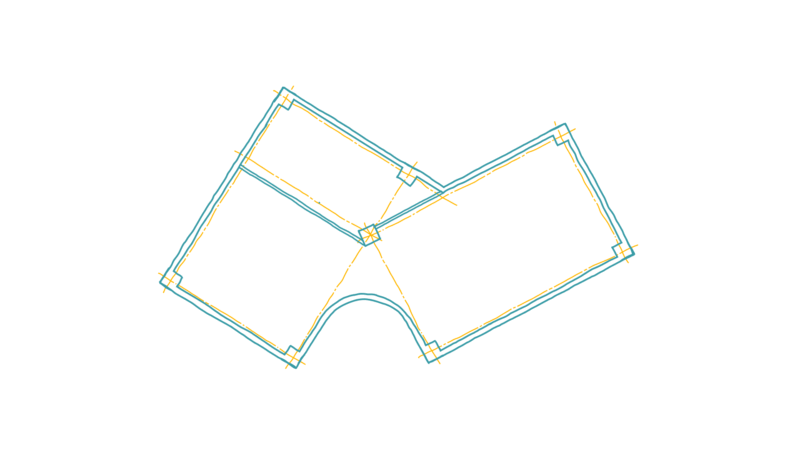
今回は、時短テクニックを交えながら、AutoCADで傾斜した長方形の壁芯から建物の柱・壁・間仕切り壁までを作図する手順をご紹介します。
✅ 時短ポイント
- 壁芯を傾斜した長方形で一気に作図
- 壁をマルチライン(MLINE)で効率的に描画
🛠 作図の順番
- 壁芯を一点鎖線で作図
- 柱を配置
- 壁を作図(マルチライン)
- 間仕切り壁の作図
それでは、詳しく説明していきましょう
🔹 壁芯(芯線)の作図
長方形コマンドを使って、傾斜した長方形を作図します。
→ 作図中に**回転角度(Rotation)**を指定することで、斜めの長方形が描けます。
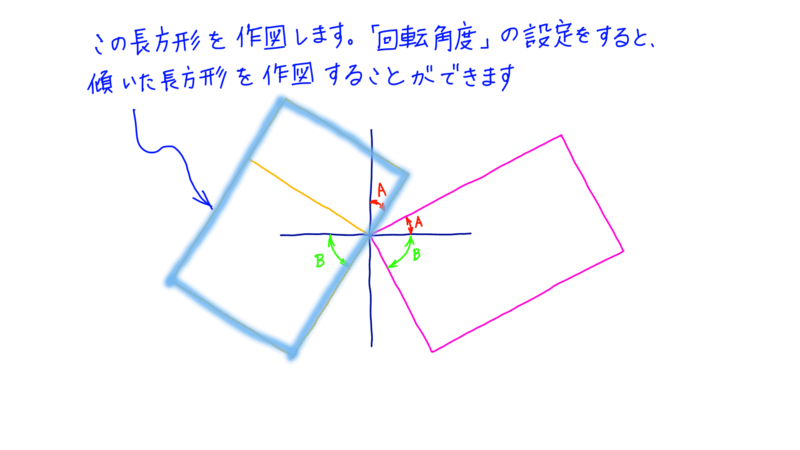
作図した長方形を**分解(EXPLODE)**して、辺ごとに線として扱えるようにします。
※傾いた長方形の描き方は、こちらのサイトや動画で説明しています。
辺の線分をオフセットして、壁の厚み分を確保します。
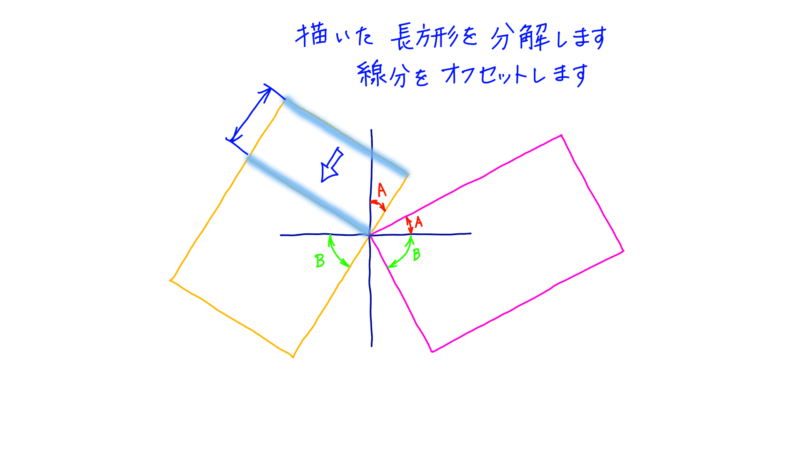
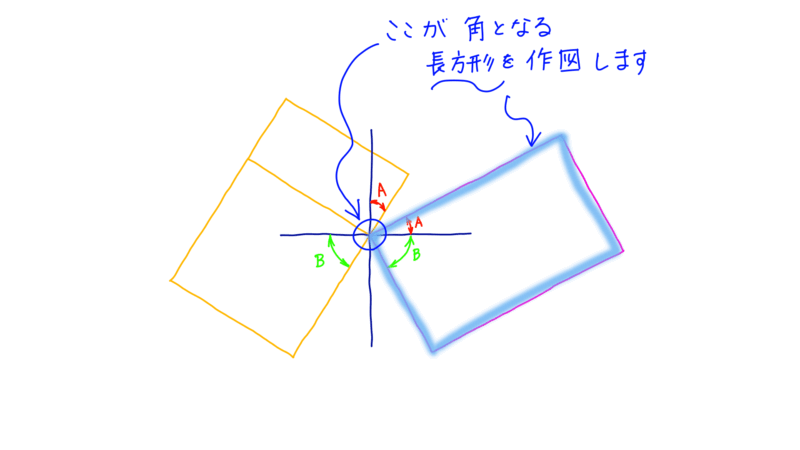
一方の辺からオフセットしたら、交点を基準にして右側の壁芯も同様に描きます。
それぞれの線を**延長(EXTEND)または長さ変更(LENGTHEN)**して、交点がきちんと交差するように調整します。
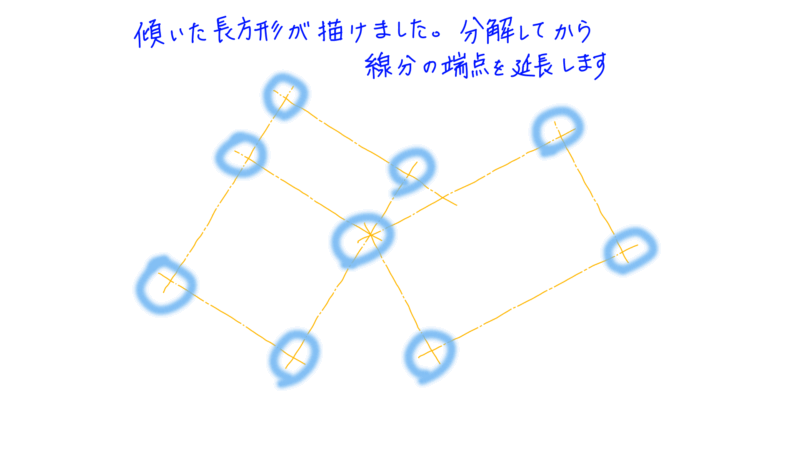
ここまで実線で描いていた場合は、ここで芯線を、一点鎖線(中心線)に変更します。
🔹 柱の作図
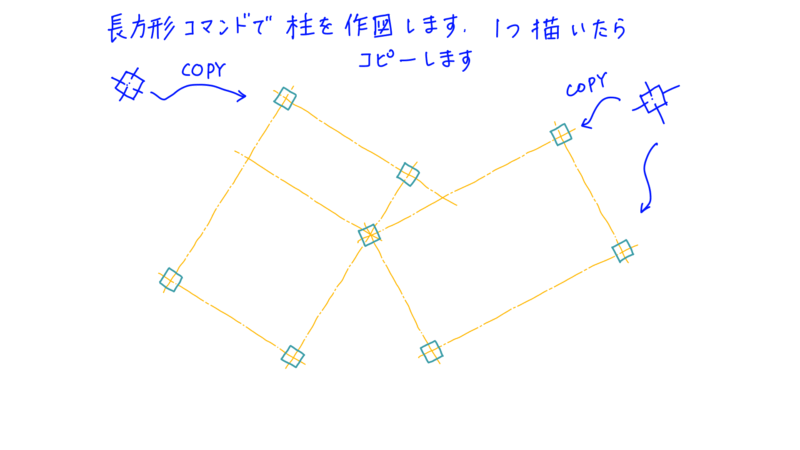
柱も長方形コマンドで作図します。
最初の柱を図面の基準芯に合わせて作図し、**複写(COPY)**で他の位置にも配置します。
→ 右側の柱は同じ角度で複写可能です。
→ 左側の柱は角度が異なるため、新たに作図してから複写しましょう。
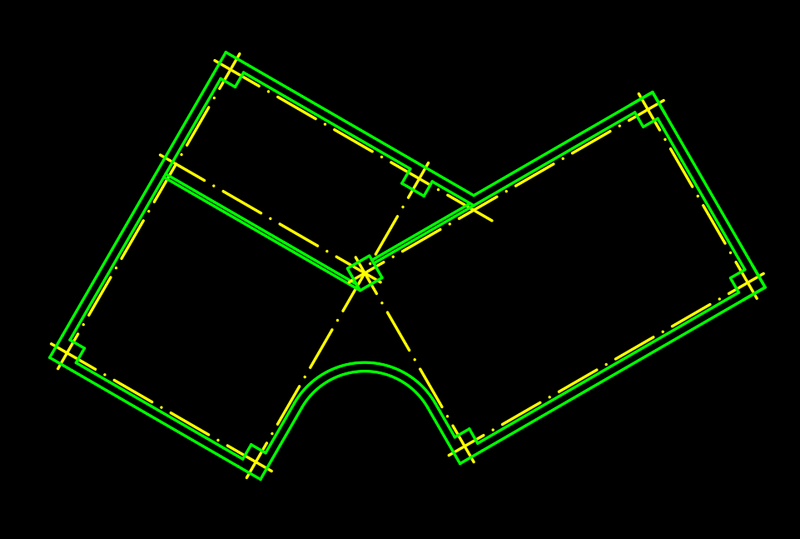
🔹 壁の作図(マルチライン)
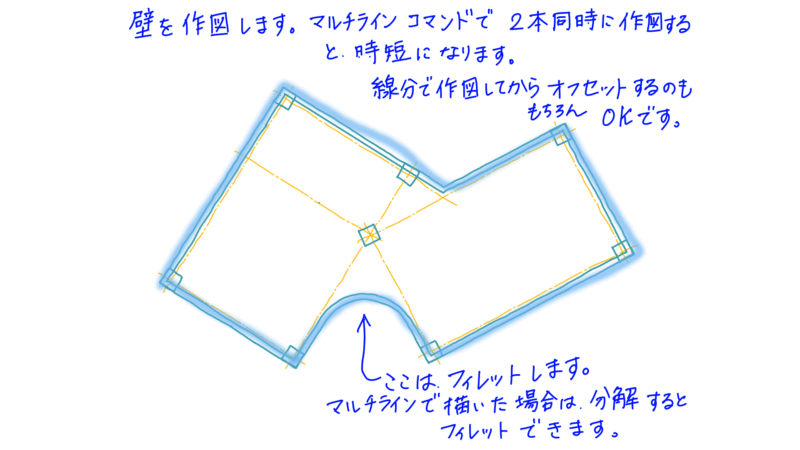
壁は**マルチライン(MLINE)**で描きます。
作図前に次の設定を確認します:
- S(尺度):壁の厚みを設定
- J(位置合わせ):芯・内側・外側 など、基準を設定
作図後、必要に応じて**延長(EXTEND)やフィレット(FILLET)**を使用して、線をつなげます。
→ **分解(EXPLODE)**してからでないと、フィレットやトリムがうまく機能しません。
下側の大きいフィレットは、オフセットして作成すると簡単です。
不要になった一点鎖線を**非表示(LAYOFFなど)にして、柱の内側の線をトリム(TRIM)**で整えます。
🔹 間仕切り壁の作図
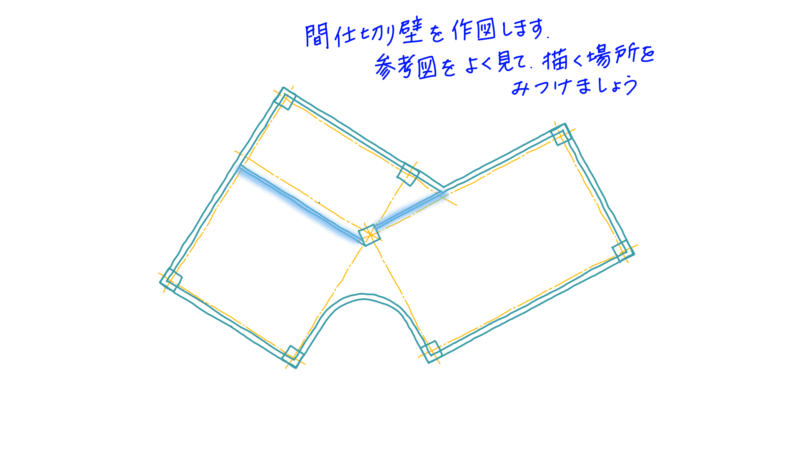
間仕切壁も同じくマルチラインで描きます。
尺度や位置合わせを設定してから、指定の位置に作図します。
不要な部分はトリムで削除します。
→ トリム前に**分解(EXPLODE)**が必要な場合があります。
✅ 最後に:全体をチェック!
図面全体を見直して、線のズレや不要な線がないか確認しましょう。
描いた図のレイアウトも建築CAD検定試験3級の評価対象です。しっかり見直すことがポイントです。
作図手順を動画で確認したいかたは、こちらからご覧ください。