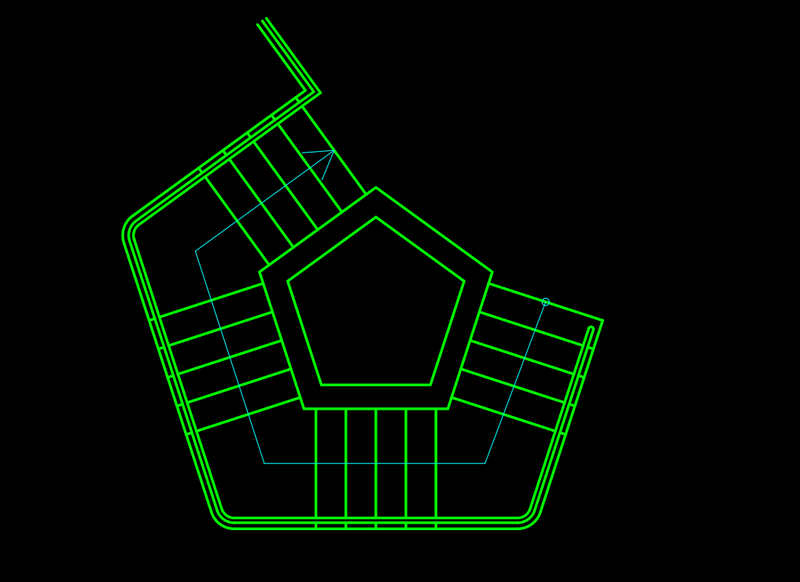
この記事では、建築CAD検定3級の「A問題(階段平面図)」を図解付きで解説します。
初心者の方にもわかりやすいよう、作図の手順、間違えやすいポイント、時短テクニックまで紹介します。
💡 作図のポイント
- どこから描こうか迷ったときは…
特徴的な形をみつける。今回の場合は五角形の形にに気づくことが作図の第一歩です - 似ている形があるときは…
複写や鏡像、回転の操作で描く方法を検討しましょう。
🛠 作図の手順
- 五角形を作図してオフセットする
- 階段部分を作図して円形状配列複写
- 手すり部分のトリムをして形を整える
🛠 作図の手順(図解入りで詳しく解説)
STEP 1:五角形を作図してオフセットする
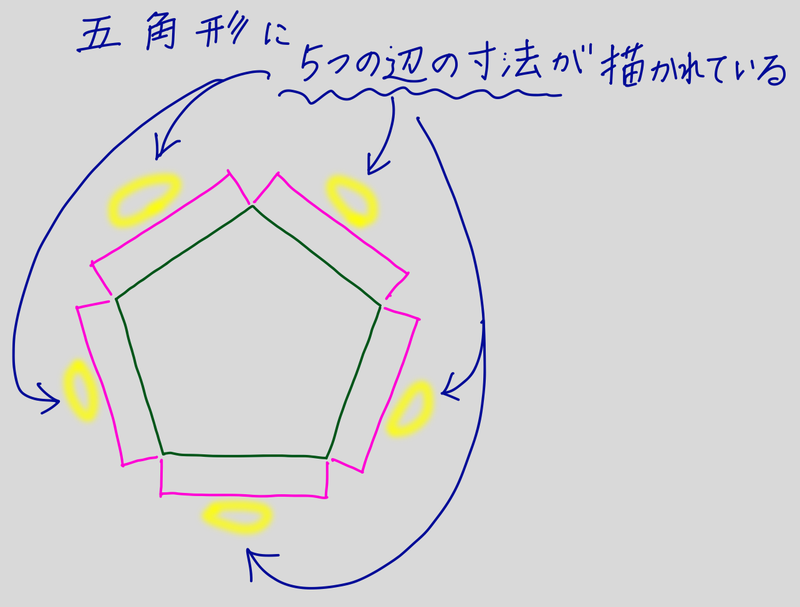
1-1.寸法が描かれている五角形を作図する
参考図をよく見ると、辺の長さ寸法の記載があることに気づきましょう。
ポリゴンコマンド(POL)で五角形を作図します。
◆五角形を描くには?
AutoCADで正多角形を描くにはポリゴンコマンド(POL)を使います。ポリゴンコマンドで多角形を作図する場合次の3つのオプションのどれかを設定すると描くことができます。
- 内接
- 外接
- 辺の長さ
この3つの中から適切なオプションを使います。今回は、参考図から「一辺の長さ」を使って五角形を描けるということがわかるので「辺の長さ」を設定して五角形を描けます。
◆ポリゴンコマンドの使い方を覚えていますか?
ポリゴンコマンドでの作図についてはこのリンクからからYouTube動画が見れます
もし、ポリゴンコマンドの使い方を忘れていたとしても、参考図に記載されている線分の長さや角度寸法から作図することができますので、試験でわからなくても落ち着いてくださいね。
1-2.五角形をオフセットする
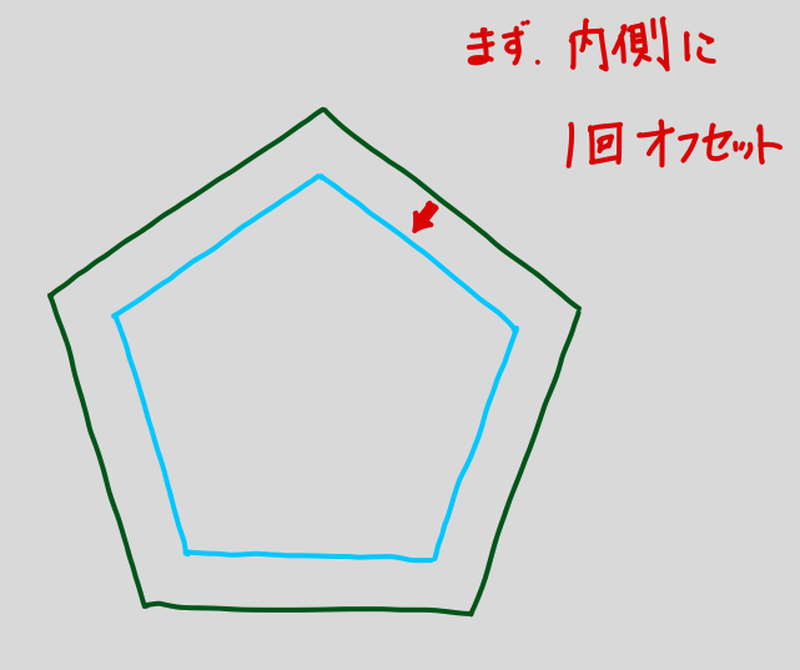
1-2-1.まずは、五角形を内側に1回オフセットします
1-2-2.次に外側に1回オフセットします
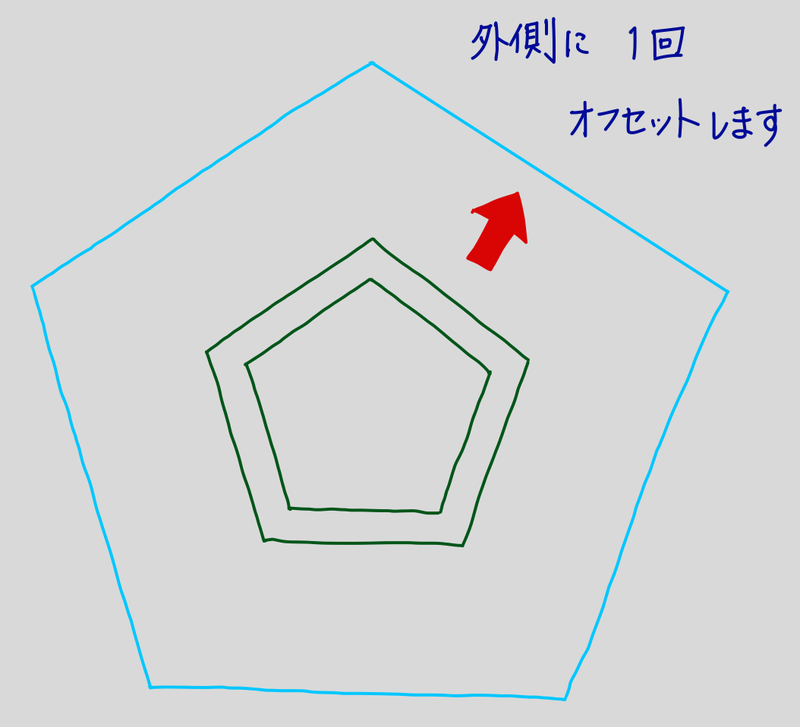
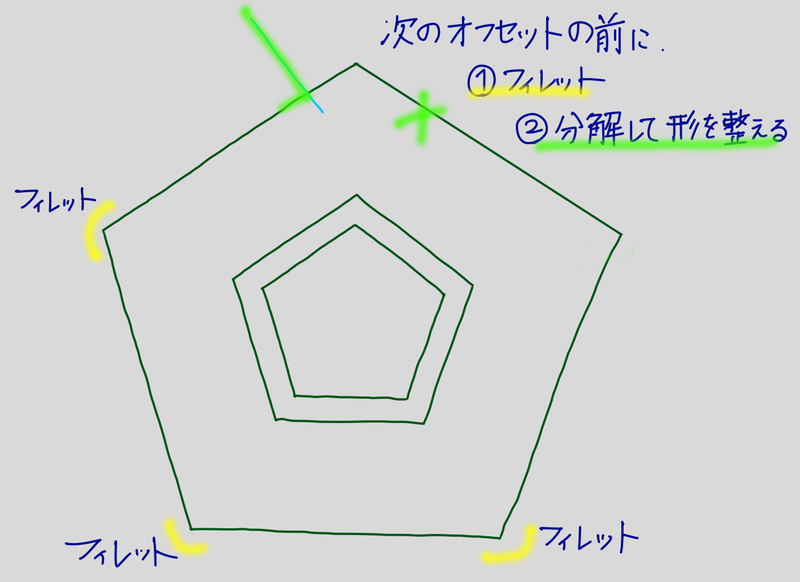
1-2-3.外側の五角形の角をフィレットしてから分解します
内側にオフセットした五角形の角には、フィレットがありませんが、外側にオフセットした五角形にはフィレットがあります。フィレットコマンド(FILLET)のオプションでポリライン(P)を設定すると、五角形の角が一度にフィレットできるので時短になります。五角形を分解してからだとそれぞれの角にフィレットしなくてはいけなくなるので、分解する前にフィレットしましょう。
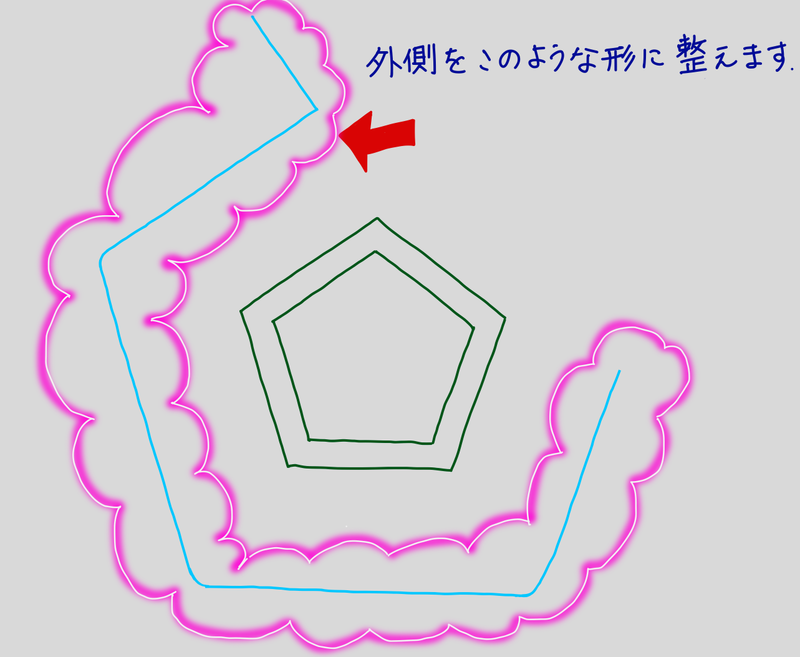
分解した五角形は、図の通りに線分の追加や削除をして形を整えます。
1-2-4.外側の五角形の形を整えて結合します
図の雲マークで囲んである部分が形を整えたものです。これを結合(JOIN)コマンドやポリライン編集コマンド(PEDIT)で結合します。結合することでオブジェクトを一度で選択できるようになり、次にするオフセットの操作が時短になります。
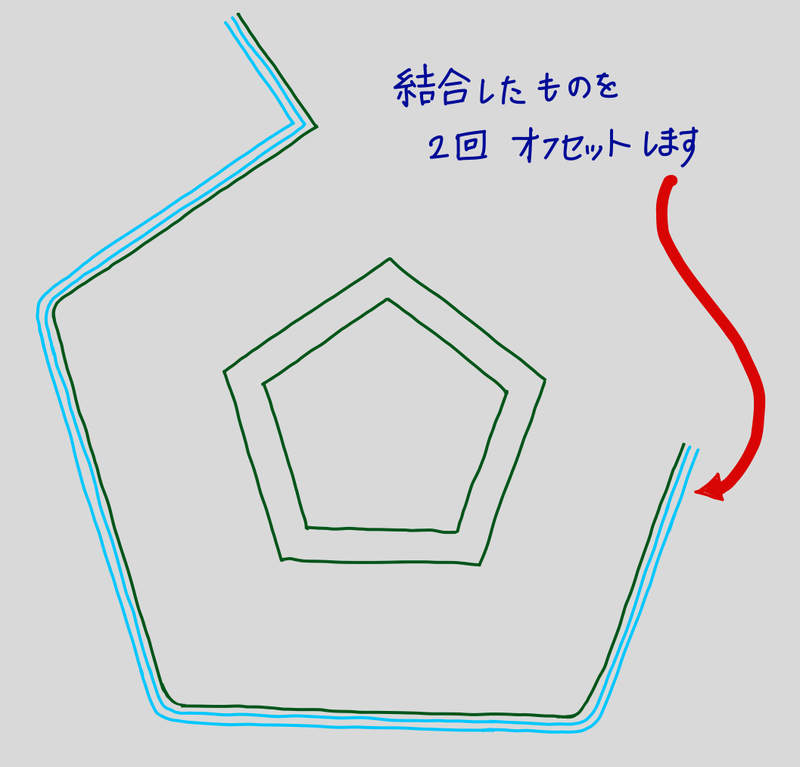
1-2-5.結合した形を外側に2回オフセットします
手すりの幅でオフセットします。最初にフィレットをつけてある部分は、フィレットの形を保ったままでオフセットされます。
STEP2:階段部分を作図して円形状配列複写
2-1.階段の踏板を作図する
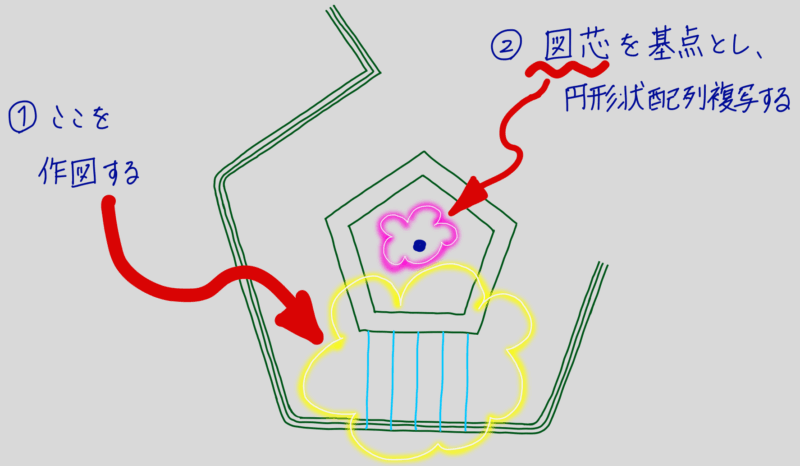
階段の踏板は、五角形の1つの辺に対して5本の線分が垂直に描かれています。線分コマンド(LINE)で、1つの辺に対して5本の垂線を描きます。線分を1本描いたらオフセットや複写をして5本にします。この時、段板の間隔を正確に描きましょう。線分は、五角形の底辺の部分に作図すると描きやすいですよ。
2-2.階段の段板を円形状配列複写する
段板の5本の線分を円形状配列複写コマンド(ARRAYPOLAR)で各辺に複写すると時間短縮になります。円形状配列複写をする時の回転基点は、オブジェクトスナップで見つけることができます。オブジェクトスナップの「図芯」を設定することで、五角形の図芯が回転中芯です。
◆図芯とは?
「図芯」のオブジェクトスナップは、あまり使ったことがないかもしれませんね。もし図芯のオブジェクトスナップを使ったことがなかったとしてもあわてないでください。
五角形の頂点を通る「円」を作図して、円の中心を見つけてください。その中心を基点にすることもできますし、他にも、頂点から対辺を二等分する線分を描いた交点を見つけて図芯を探す方法もあります。
◆円形状配列複写とは?
ある点を回転中心とし、回転方向に等分した場所に複写することができます
円形状配列複写コマンドで360度を5等分した場所に複写しましょう。このときに、「自動調整」をOFFにしておくと、複写後にグループ化されないので必要のない部分を後からすぐに削除できます。もし、「自動調整」をONのまま複写してしまった場合は、「分解」コマンドで分解した後に、不要な部分を削除できますよ。不要な部分はトリムや削除しておきましょう。
STEP3:手すり部分のトリムをして全体を仕上げる
3-1.手すりのトリム
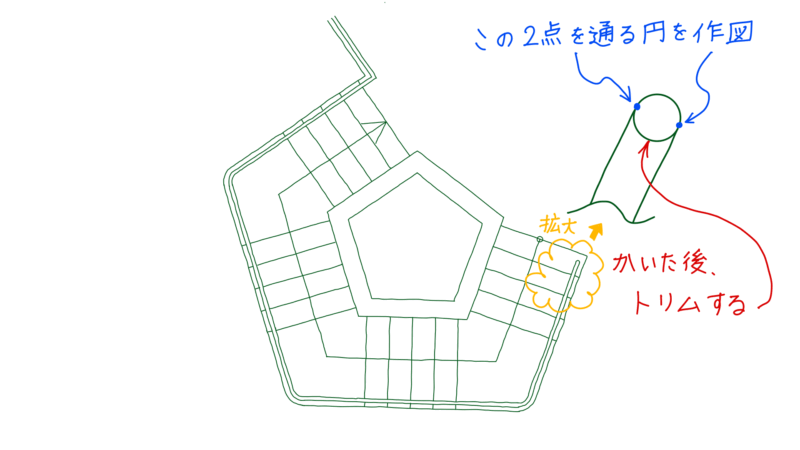
手すりにかかる段板の部分のトリムは忘れずに。また、手すりの端部は半円で描きます。円コマンドの「2点を通る円」で簡単に描くことができます。
3-4.階段の上りラインを描く
階段の上りラインの矢印は、鏡像コマンド(MIRROR)で描きましょう。矢の部分が左右対称でない場合は減点の対象となるので注意してください。
傾斜した通り芯を描く問題は、よく出題されますが、その時にまず確認することがあります。
⚠ 仕上げの確認ポイント
- 段板は等間隔に正しくかいているか?
- フィレット半径は正しいか?
- トリム忘れや不要な線は残っていないか?
- 上りラインの矢印と円を描いたか?
A問題では、このようなミスがよく見られます。しっかり見直しましょう。
また、A問題に限らず、図枠に対する図の配置についてもバランスよく描くことが大切です。
文章や図解でよくわからなかった部分については、動画で確認することができます。
⏱ まとめ
この記事では、「A問題(階段平面図)」の作図手順と注意点を解説しました。
✅今回紹介した時短テクニック
- ポリラインのオフセット
- 結合してからオフセット
- 円形状配列複写
何度も練習して試験に備えてくださいね。
コメント