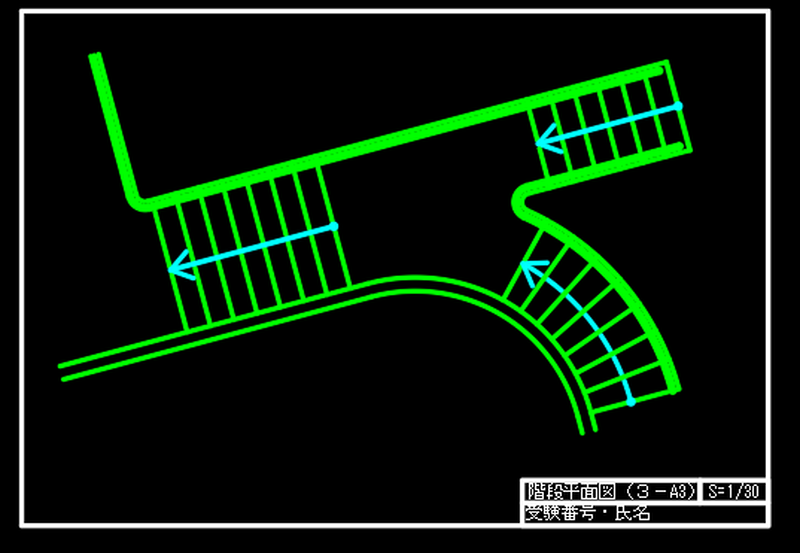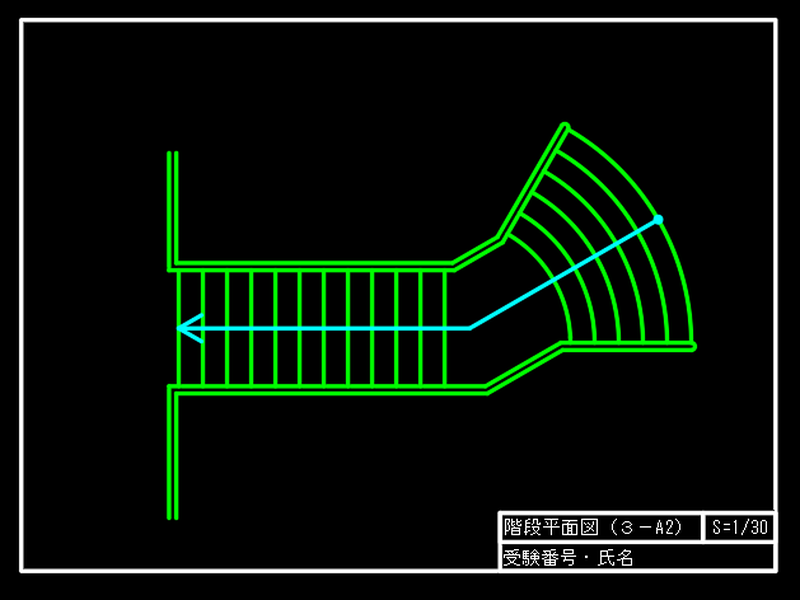
この記事では、建築CAD検定3級「A問題(階段平面図)」を図解付きで解説します。
初心者の方にもわかりやすいよう、作図の手順、間違えやすいポイント、時短テクニックまで紹介します。
💡 作図のポイント
今回は、初心者のかたが初めて階段平面図を描くのにぴったりな課題です。
基準円をみつけたら構築線を作図し、オフセットなどで位置を見つけていきます。角度付きの線分の描き方や、手すりの結合してからオフセットする部分もしっかり覚えましょう。
- 基準となるところがわかるように
最初に基準円をみつけます - 手すり部分は
結合してからオフセットすると時短
◆階段平面図作図の流れ
- 基準を見つけて構築線を作図
- 階段の外側部分を作図
- 段板を作図
- 手すりの作図
🛠 作図の手順(図解入りで詳しく解説)
STEP 1:基準を見つけて構築線を作図
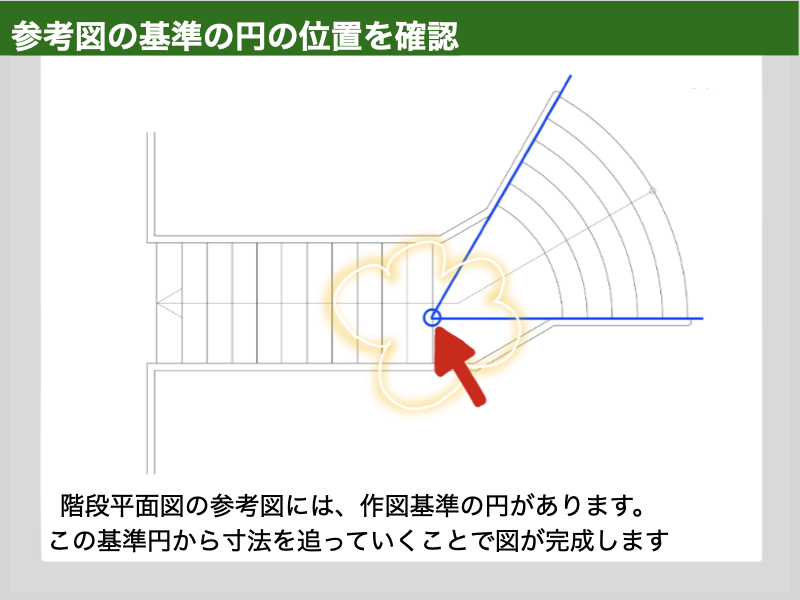
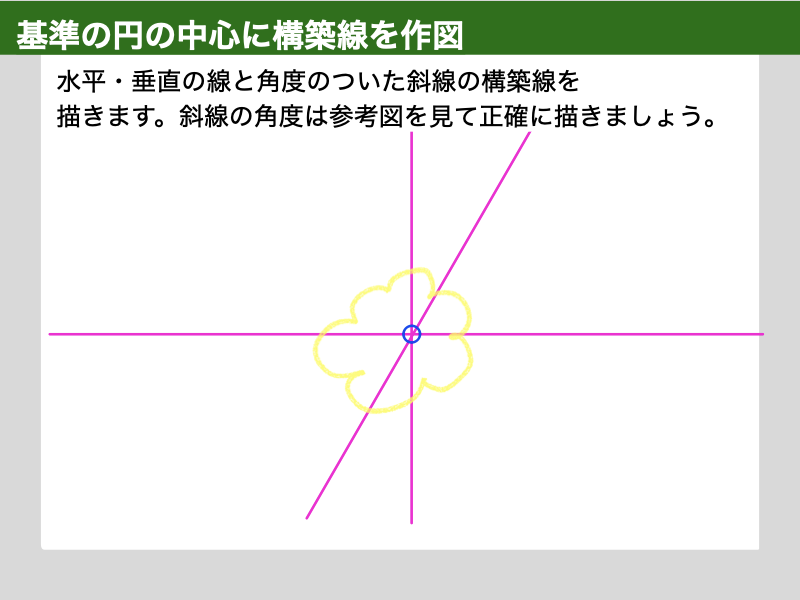
どの階段平面図にも、必ず基準となる小さい円がかかれていますので最初に確認しましょう。円の中心から他の線分や円弧などの寸法が記載されています。基準円から寸法を追って作図していきます。
1-1.図面の基準を見つける
1-2.基準に構築線を作図
構築線コマンドの使い方はこちらの記事で詳しく解説しています。
STEP2:階段の外側部分を作図
今回は、階段の外形部分も構築線をオフセットすることで見つけていきたいと思います。
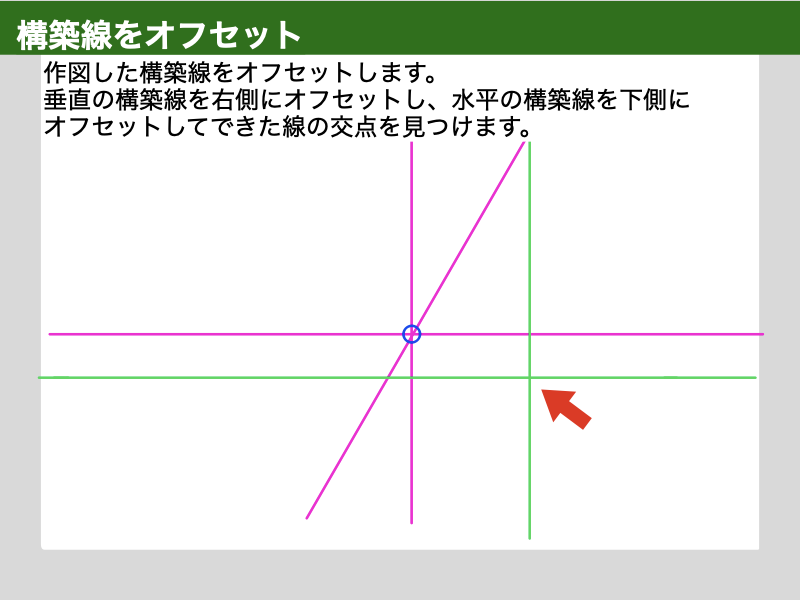
2-1.構築線をオフセット
垂直の構築線を右側に、水平の垂直線を下側にオフセットして交点を作ります。その交点から斜めの線分を作図します。
2-2.交点から斜めの線分を作図
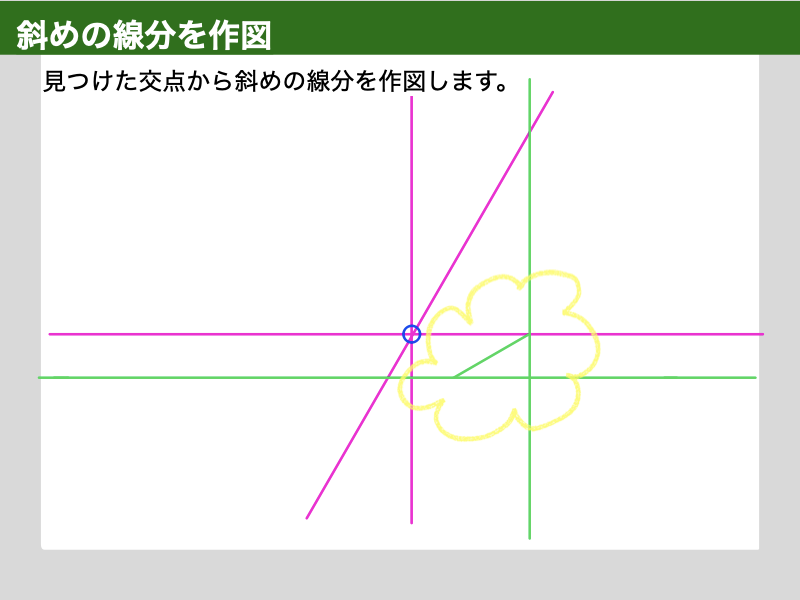
◆斜めの線分の描き方を覚えていますか?
斜めの線(斜線、角度付きの線、傾いた線)はいろいろな方法で描くことができます。
なかでも便利なのが「極トラッキング」を使う方法です。
「極トラッキング」の使い方は↓の記事で詳しく説明しています。
まだAutoCADを使い始めたばかりだと、正確な角度で線分を描くことに苦労するかもしれません。何度も練習してやりやすい方法を見つけてくださいね。
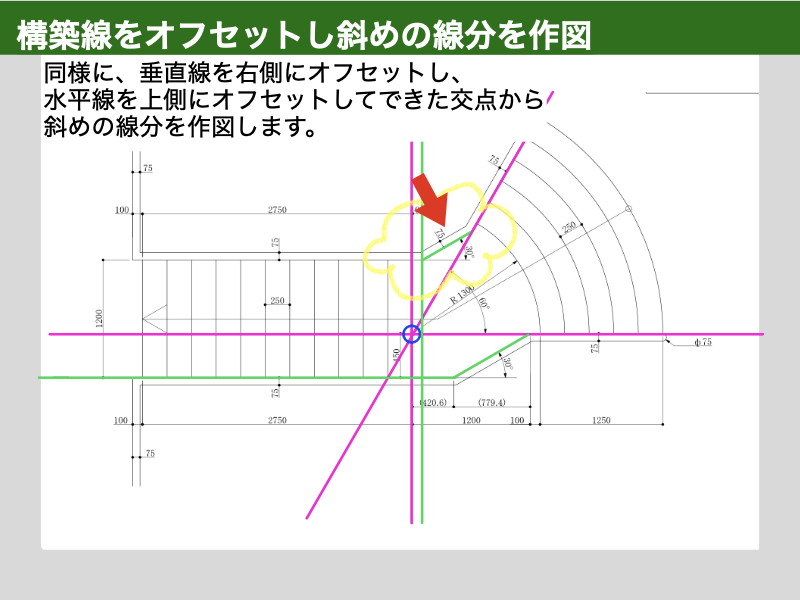
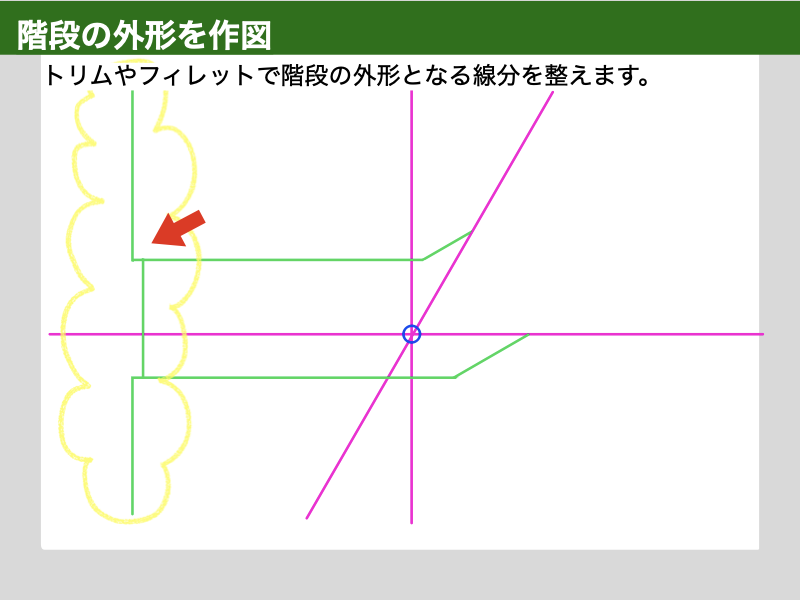
2-3.外形をオフセットで見つける
まだ描いていない線分も下図のようにオフセットで見つけます。

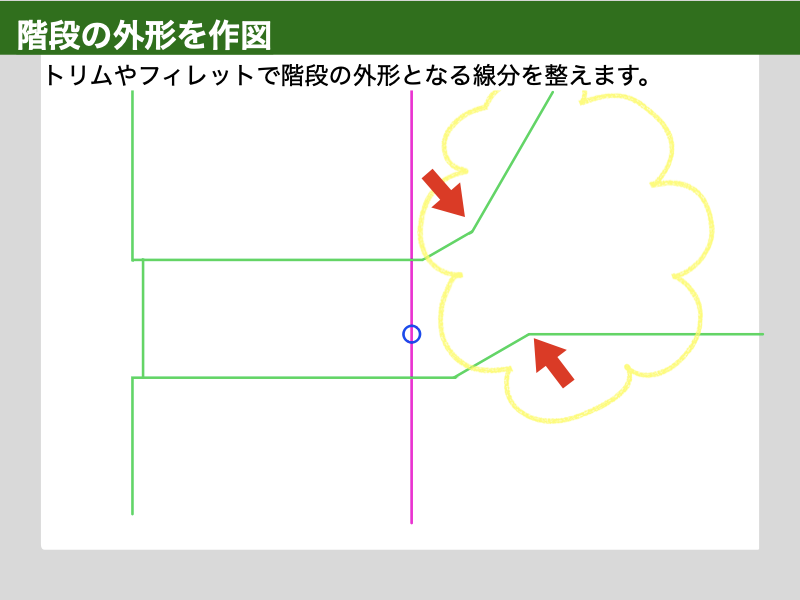
2-4.階段の外形を整える
STEP3:階段の段板を作図
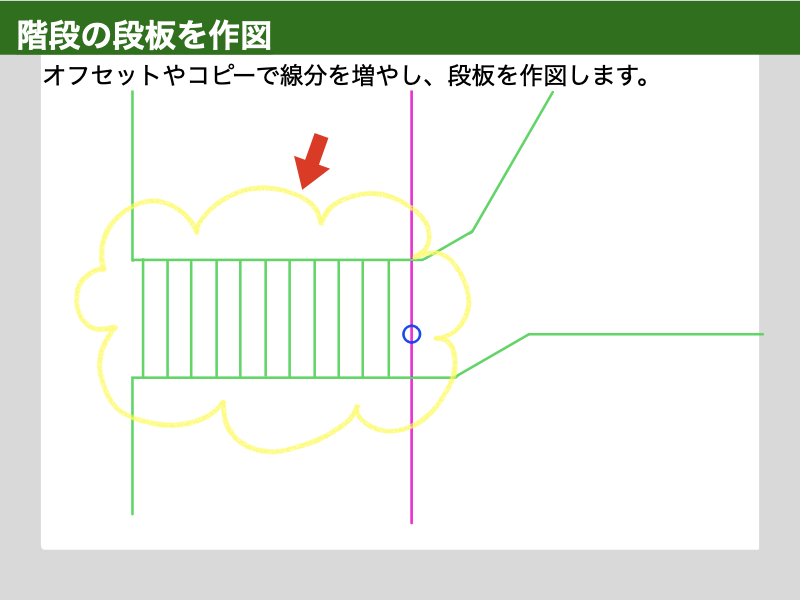
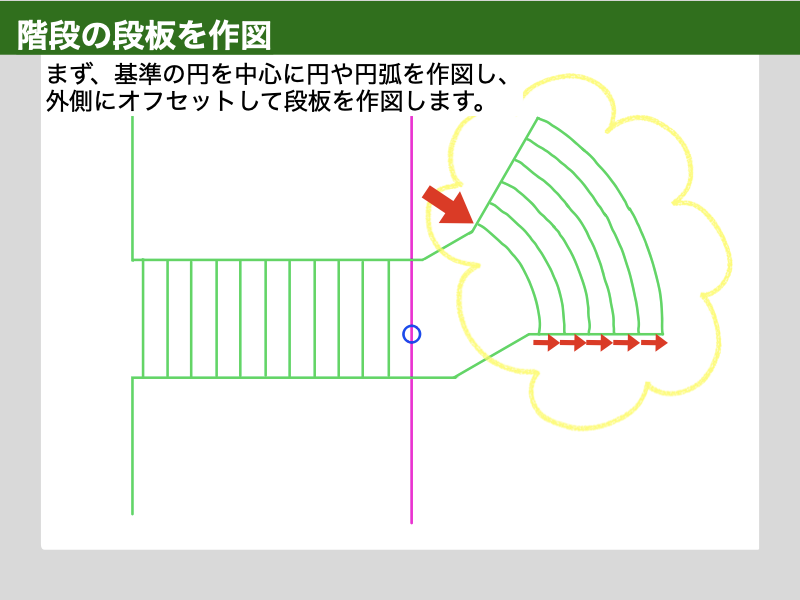
この図面の階段は、左側に垂直線の段板、右側に円弧の段板が描かれています。いずれもオフセットや複写コマンドを使い簡単に作図することができます。
段板の数を間違えないように注意しましょう。
3-1.左側の段板を描きます
3-2.右側の段板を描きます
STEP 4:手すりの作図
今回は手すり部分が段板と重なっていないシンプルな図面です。手すりと階段の段板が重なっているタイプの図面では、手すり部分のトリムを忘れてしまうことで減点されていますが、この図面のように手すりと段板が重なっていないタイプではその心配がありません。
また、この図面以外の階段平面図の作図と同様に、手すり部分は「結合してからオフセット」をすることで簡単に作図時間んを短縮することができます。
◆結合コマンド(JOIN)とは?
基本的な線分や円などのコマンドを覚えて間もない初心者のかたは、「結合コマンド」という名前を聞いただけで「難しそう」と思ってしまうかもしれませんね。でも心配いりません。結合コマンド(JOIN)は、簡単です。
このコマンドは結合という名前の通り、「線分」や「円弧」などの形をまとめて1つの要素にくっつけることができます。くっついて一つになった形はクリックすると1回で選択できるので、選択した後の「移動」「複写」「回転」「鏡像」「オフセット」などの修正グループの操作がやりやすくなります。
◆結合コマンドのアイコンの場所
結合コマンド(JOIN)は修正グループにあります。
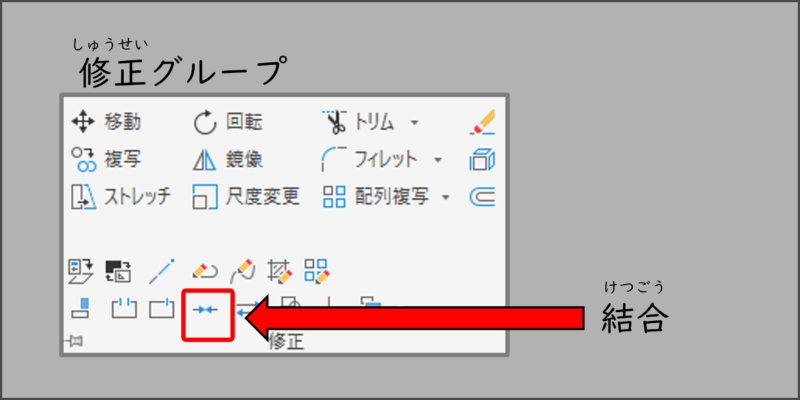
アイコンをクリックするか、コマンドウィンドウにJOINと入力すると結合コマンドに入ります。
くっつけたい形を全て選んでからEnterキーを押すことで選んだ形が1度に選択できる要素になります。
手すりの部分、結合してからオフセットする方法については別の記事でも詳しく解説しています。
4-1.線分を結合し、オフセット
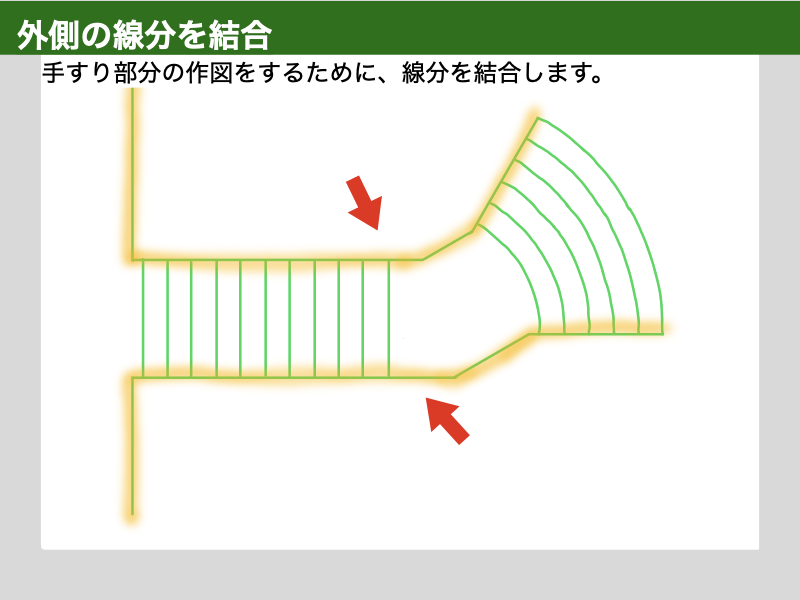
手すり部分の作図をするために、結合します。下の図で矢印が2つありますね。
上側の矢印がさしている部分で1つ、下側の矢印がさしている部分で1つをそれぞれ結合します。
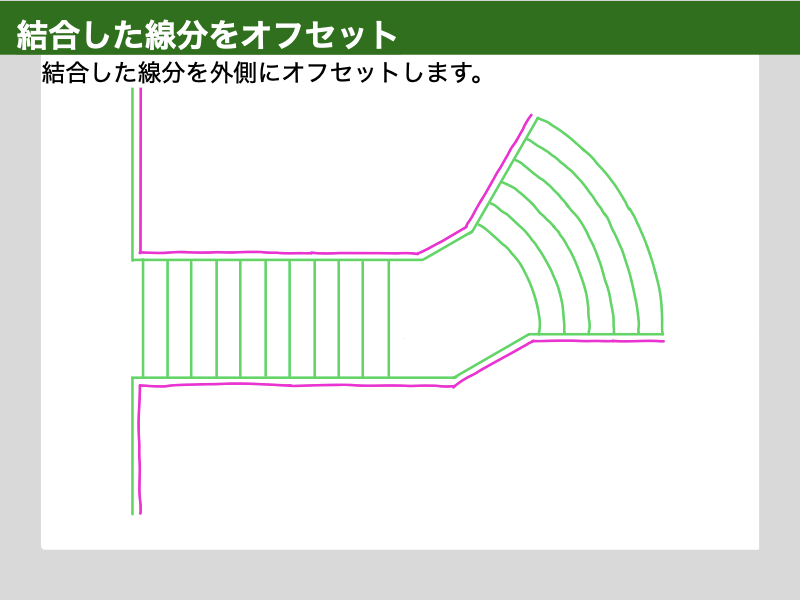
結合した形をオフセットします。
4-2.手すりの端部を仕上げる
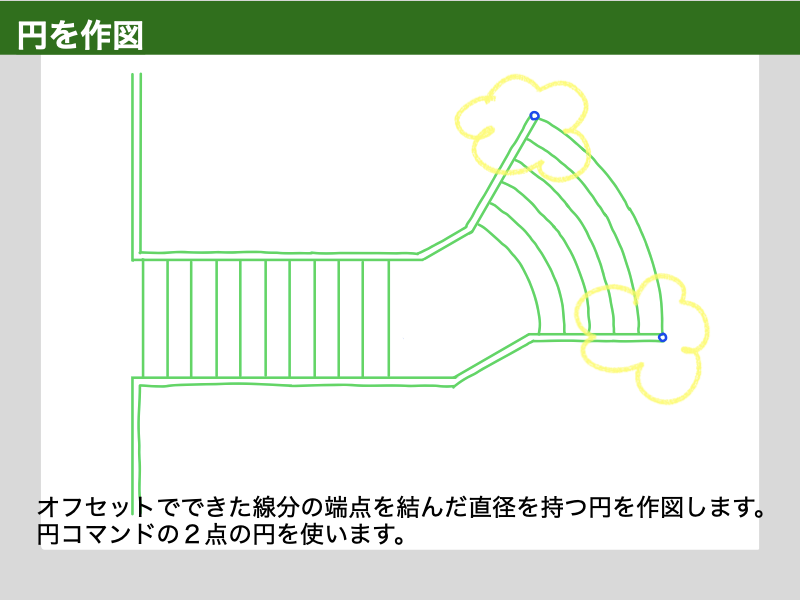
手すりの端の部分は円弧でつながっています。この円弧部分は円コマンド(CENTER)の「2点の円」オプションで描いてから、いらない部分をトリムします。
◆2点の円
選んだ2つの点を結んだ線分を直径とする円を作図することができます。
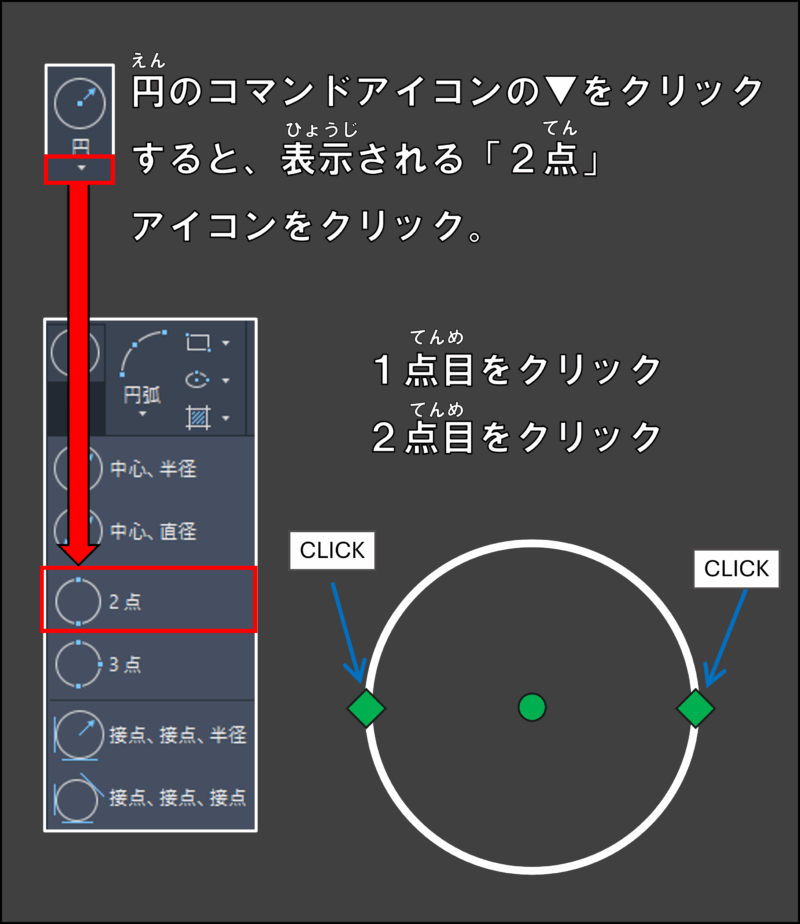
円コマンドの解説記事もチェックしてみてください。
STEP5:仕上げ
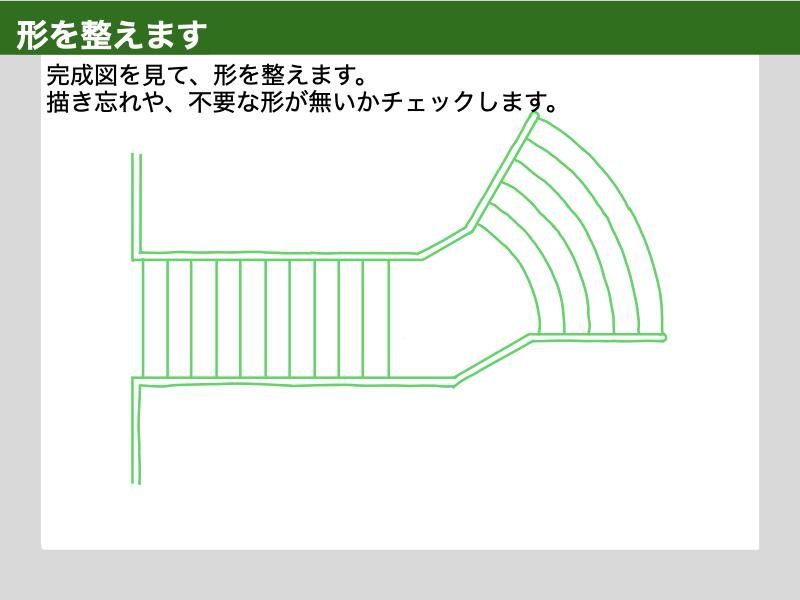
5-1.チェック
完成図とよく見比べましょう。
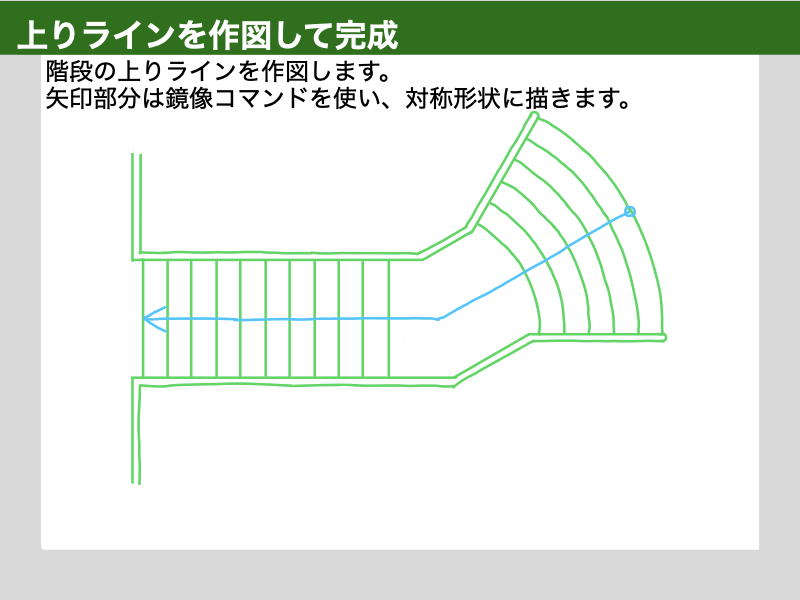
5-2.上りラインの作図
階段の上りラインの矢印は、鏡像コマンド(MIRROR)で描きましょう。矢の部分が左右対称でない場合は減点の対象となるので注意してください。
⚠ 仕上げの確認ポイント
- 段板は正しい間隔で描かれているか?
- フィレットの半径は合っているか?
- トリム漏れ、不要な線が残っていないか?
- 上りラインの矢印と円を忘れていないか?
- 図面の配置は図枠の中央にバランスよくおさまっているか?
A問題では、このようなミスがよく見られます。しっかり見直しましょう。
⏱ まとめ
✅今回紹介したテクニック
- 構築線(XLINE)で基準を作る
- 結合(JOIN)してからオフセット
- 手すりや上りラインも丁寧に
コツさえつかめば必ず描けるようになります!焦らず、ゆっくり練習を重ねていきましょう。