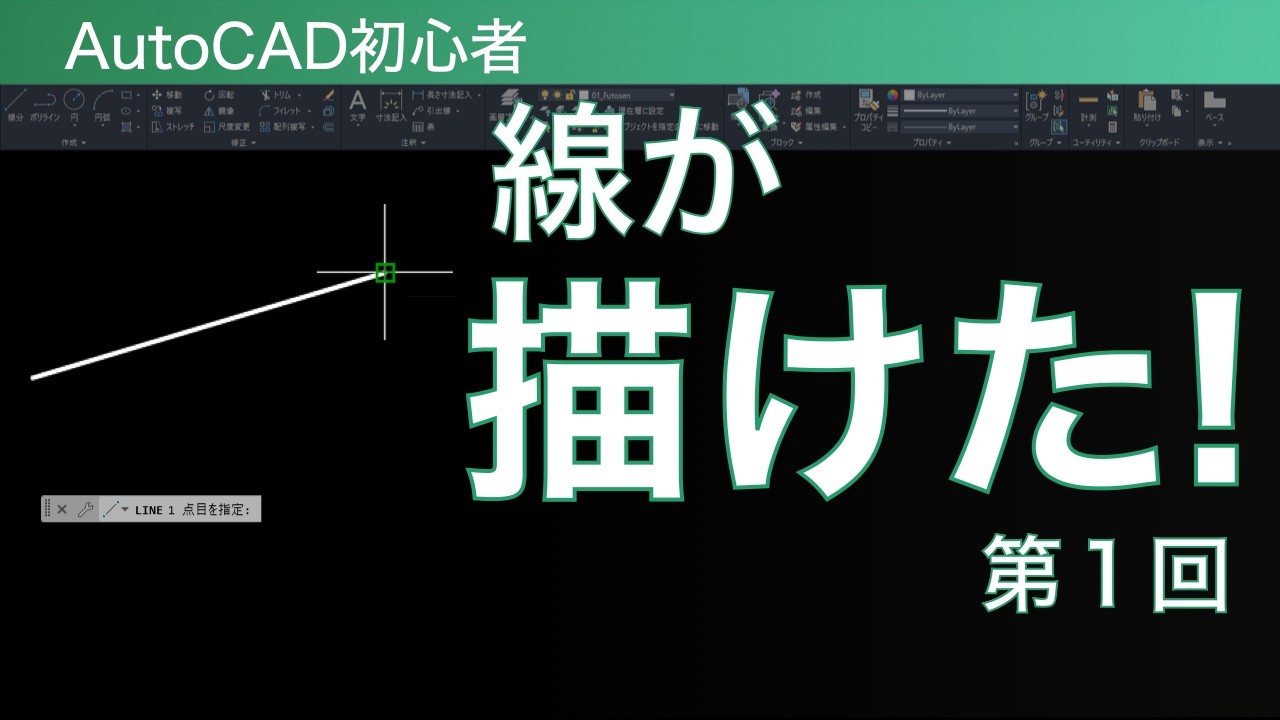
AutoCAD初心者|長さ入力と直交モード|まっすぐ線を描く方法

AutoCAD初心者

📄 この動画で使用している練習用PDFはこちら


前回は、AutoCADで初めて線を1本描く方法を学びました。

今回はその続きとして、線分コマンドをもう少し詳しく練習していきます。

建築CAD検定3級を目指す方にとっても、線分コマンドは最も基本となる重要な操作です。

この記事では、次の3つを中心に解説します。

  • 線を連続して描く方法
  • 長さを指定して線を描く方法
  • 水平・垂直のまっすぐな線を描く方法

初心者の方がつまずきやすいポイントも紹介しますので、ぜひ一緒に練習してみてください。


線分コマンドで連続して線を描こう

AutoCADの線分コマンドは、1本の線を描くだけではありません。

1点目をクリックし、2点目をクリックすると線が描かれますが、そのまま操作を続けることで次の線を描くことができます。

つまり、

  • 1点目 → 2点目
  • 2点目 → 3点目
  • 3点目 → 4点目

というように、クリックを繰り返すだけで連続した線を作成できます。

複雑な図形を描く際にも頻繁に使用するため、まずはこの流れに慣れておきましょう。

操作を終了したい場合は、Enterキーを押します。


Enterキーで同じコマンドを繰り返せる

AutoCADでは、Enterキーを押すと直前に使用したコマンドを再実行できます。

たとえば線分コマンドを終了したあと、もう一度Enterキーを押せば再び線分コマンドが開始されます。

この操作を覚えるだけで、毎回アイコンをクリックする手間が減り、作図スピードが大きく向上します。

建築CAD検定3級の試験対策でも役立つテクニックなので、早めに慣れておくのがおすすめです。


描き間違えたらCtrl+Zで戻そう

初心者の方によくあるのが、描き間違えたときにすべて削除して最初からやり直してしまうことです。

もちろんそれでも作図はできますが、AutoCADには便利な「元に戻す」機能があります。

Ctrl+Zで1つ前に戻る

キーボードの

Ctrl + Z

を押すと、直前の操作を取り消すことができます。

さらにもう一度押せば、さらに前の状態へ戻ることも可能です。

これはWindowsでもよく使われるショートカットなので、すでに使い慣れている方も多いかもしれません。

作図中にミスをした場合は、まずCtrl+Zを試してみましょう。


AutoCADで長さを入力して線を描く方法

AutoCADでは、線の長さを数値で指定して描くことができます。

建築図面では寸法どおりに作図する必要があるため、とても重要な操作です。

長さはミリメートルで入力する

AutoCADでは基本的にミリメートル単位で入力します。

例えば、

  • 3cm → 30mm
  • 10cm → 100mm

として入力します。

建築CAD検定でも寸法はミリメートルで扱うため、早いうちから慣れておきましょう。

数値入力の流れ

線分コマンドを開始したら、

  1. 始点をクリック
  2. 数字を入力
  3. Enterキーを押す

という流れで長さを指定できます。

慣れてくると、複数の長さを続けて入力しながら作図できるようになります。


「線が描けない」と感じたらフィットを試そう

初心者の方からよくある質問のひとつが、

「操作したのに線が見えない」

というものです。

実は、この場合は線が描けていないのではなく、表示倍率の関係で見えなくなっていることがほとんどです。

そんなときは、前回学習した「フィット」を使いましょう。

マウスホイール(真ん中ボタン)をダブルクリックすると、図形全体が画面内に表示されます。

線が見つからなくなったときは、まずフィットを試してみてください。


数値入力がうまくいかない原因

数値入力で意外と多いトラブルが、日本語入力モードです。

入力モードを確認しよう

Windowsでは、日本語入力がONになっていると数字を入力したつもりでも、AutoCAD側で正しく認識されない場合があります。

作図中はタスクバーの表示が

「A(直接入力)」

になっていることを確認しておくと安心です。

半角/全角キーに注意

AutoCADを使っていると、Escキーの近くにある「半角/全角キー」を誤って押してしまうことがあります。

すると入力モードが切り替わり、数字入力がうまくいかなくなることがあります。

初心者だけでなく、長年AutoCADを使っている人でもよく起こるミスなので、覚えておくと役立ちます。


まっすぐな線を描くには「直交モード」

見た目には水平に見える線でも、実際にはわずかに傾いていることがあります。

建築図面では、正確な水平線・垂直線を描くことが重要です。

そこで活躍するのが「直交モード」です。


直交モードとは?

直交モードをONにすると、カーソルの動きが水平または垂直方向に制限されます。

そのため、正確な縦線・横線を簡単に描けるようになります。

直交モードをONにする方法

直交モードは、

  • 画面下部の直交モードボタンをクリック
  • キーボードのF8キーを押す

どちらでも切り替え可能です。


直交モードを使って線を描いてみよう

直交モードをONにした状態で線分コマンドを実行すると、カーソルが縦方向または横方向にしか動かなくなります。

そのため、

  • 水平線
  • 垂直線

を正確に描くことができます。

また、作図途中でもF8キーを押せばON・OFFを切り替えられるため、状況に応じて使い分けることができます。

建築図面では頻繁に使用する機能なので、早めに覚えておきましょう。

動画解説

練習用PDF


動画と一緒に操作したい方は、こちらのPDFをご利用ください。

📄 この動画で使用している練習用PDFはこちら

まとめ

今回は線分コマンドの基本操作として、

  • 線を連続して描く
  • Enterキーでコマンドを繰り返す
  • Ctrl+Zでやり直す
  • 長さを入力して描く
  • 直交モードで水平・垂直の線を描く

という内容を学びました。

これらは今後の作図で何度も使う重要な操作です。

最初は覚えることが多く感じるかもしれませんが、実際に操作を繰り返していくうちに自然と身についていきます。

まずは焦らず、線分コマンドに慣れることを目標に練習してみてください。

次回予告

次回は、今回学んだ線分コマンドを使いながら、ずれずに描く方法をやっていきます。

建築図面作成の第一歩となる作図練習に進んでいきましょう。


第3回【AutoCAD初心者】線がズレる原因はこれ|オブジェクトスナップ入門

関連動画

初心者向けシリーズの再生リストはこちら


線分の作図練習動画はこちら

関連記事

前の記事はこちら

次の記事はこちら