AutoCADを初めて使うと、「何から覚えればいいのかわからない」と感じる方も多いのではないでしょうか。
この解説動画は、将来的に建築CAD検定3級合格レベルの作図ができることを目標としている初心者の方に向けた入門シリーズの第1回です。
CAD操作がまったく初めての方や、建築図面を見たことがない方でも大丈夫です。マウスの使い方から初心者の方にもわかりやすく解説しています。基礎から一歩ずつ学んでいきましょう。
今回の目標
今回の目標は、とてもシンプルです。
「AutoCADで線を1本描けるようになること」
そのために、次の3つを学びます。
- AutoCADの画面に慣れる
- ファイルを保存する
- 線を1本描いてみる
難しい内容はありませんので、気軽に進めてみてください。
AutoCADを起動してみよう
この解説では、AutoCAD 2027を使用しています。
お使いのバージョンが異なっていても、基本的な操作方法はほとんど同じです。
AutoCADを起動したら、スタート画面に表示される「+(新規作成)」をクリックして、新しい図面を開きましょう。
AutoCADの画面構成を確認しよう
まずはAutoCADの画面を見てみましょう。
画面中央の広いスペースは、実際に図形や図面を描く作業エリアです。
また、
- 上部には各種コマンドのアイコン
- 下部には作業を補助するボタン
が配置されています。
さらに、コマンドを実行すると画面下部に操作手順や指示が表示されます。
初めて見るとアイコンやボタンの数が多くて戸惑うかもしれませんが、最初からすべて覚える必要はありません。
実際に使いながら少しずつ慣れていきましょう。
線を1本描いてみよう
線分コマンドを開始する
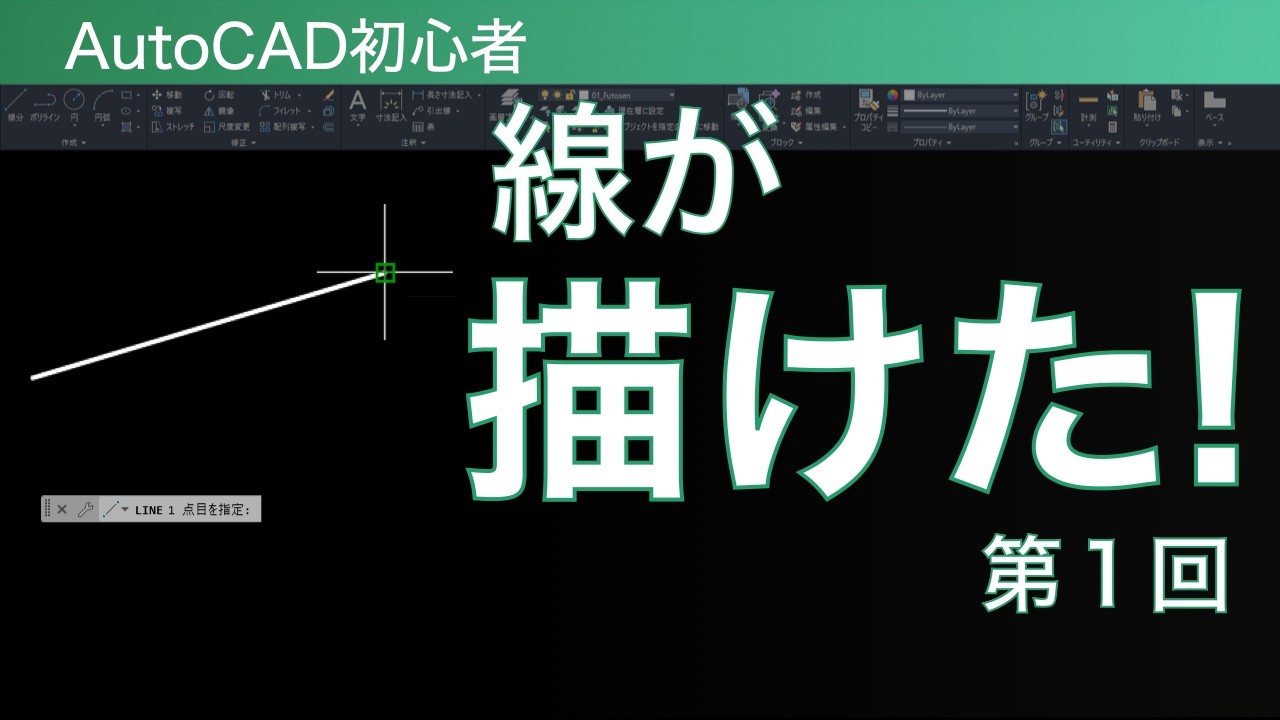
画面上部にある「線分(LINE)」のアイコンをクリックします。
すると、画面下部のコマンドラインに指示が表示されます。
「LINE」という表示は、線を描くためのコマンド名です。
コマンドラインが表示されていない場合
コマンドラインが表示されていないと操作しづらいため、必ず表示しておきましょう。
表示されていない場合は、
Ctrlキーを押しながら「9」キーを押す
ことで表示できます。
線を描く
コマンドラインに
「1点目を指定」
と表示されたら、画面上の好きな場所をクリックします。
続いて、
「次の点を指定」
と表示されるので、マウスを動かして別の場所をクリックしましょう。
これで線を1本描くことができました。
最後に Enterキー を押してコマンドを終了します。
線を何本か描いて練習しよう
線分コマンドの基本操作は次の流れです。
- 線分アイコンをクリック
- 1点目をクリック
- 2点目をクリック
- Enterキーで終了
この操作を繰り返して、何本か線を描いてみましょう。
コマンドラインの指示を確認しながら進めると、操作に慣れやすくなります。
今はうまくできなくても大丈夫
初めて操作すると、
- 線がまっすぐ描けない
- 解説と画面が少し違う
- 描いた線が見えなくなった
ということもあります。
しかし、現段階ではまったく気にしなくて大丈夫です。
まずは、
「クリックすると線が描ける」
ということが理解できれば十分です。
細かい操作は今後少しずつ学んでいきます。
ファイルを保存してみよう
CADでは保存がとても重要です。
どれだけ図面が完成していても、保存できていなければ提出や再利用ができません。
まずは「名前を付けて保存」を行ってみましょう。
保存手順
- 左上の「A」マークをクリック
- 「名前を付けて保存」を選択
- 保存場所を選ぶ
- ファイル名を入力
今回はデスクトップに保存し、ファイル名を「せん」としてみます。
保存すると、
せん.dwg
というファイルが作成されます。
パソコンの設定によっては「.dwg」が表示されないことがありますが問題ありません。
DWGファイルはAutoCADの標準的な図面ファイルです。
上書き保存も覚えよう
図面を編集したら、こまめに上書き保存する習慣をつけましょう。
上書き保存を行うと、
せん.bak
というバックアップファイルが作成される場合があります。
こちらはバックアップ用のファイルなので、通常は気にしなくて大丈夫です。
作業を再開するときは、DWGファイルを開いてください。
AutoCADでよく使うマウス操作
ここからは、AutoCADで頻繁に使うマウス操作を体験してみましょう。
特別なCAD用マウスは必要ありません。
普段使用しているマウスで問題なく操作できます。
真ん中ボタンを使ってみよう
普段のパソコン操作では、
- 左クリック
- 右クリック
- ホイールを回す
といった操作をよく使います。
AutoCADではこれに加えて、
ホイールを押し込む操作
を頻繁に使用します。
ここでは、この操作を「真ん中ボタン」と呼びます。
画面を移動してみよう
真ん中ボタンを押したままマウスを動かしてみましょう。
カーソルが手のひらのマークに変わり、画面を自由に移動できます。
この操作を使うことで、図面の見たい場所へ簡単に移動できます。
拡大・縮小してみよう
次にホイールを回してみましょう。
図形が大きくなったり小さくなったりするはずです。
操作を続けると、図形が画面から消えたように見えることがあります。
しかし実際には消えておらず、表示範囲の外に移動しているだけです。
フィット操作で表示を戻そう
見失った図形を簡単に表示する方法があります。
真ん中ボタンをダブルクリックしてみてください。
図形全体が画面内に表示されます。
この操作をフィットと呼びます。
今後の作業でも頻繁に使う便利な機能なので、ぜひ覚えておきましょう。
動画解説
動画と一緒に操作したい方は、こちらのPDFをご利用ください。
まとめ
今回はAutoCADの基本操作として、
- 線を描く
- 画面を移動する
- 表示を戻す
- 保存する
という4つの操作を学びました。
最初は思うように操作できなくても心配はいりません。
CADは実際に触ることで少しずつ慣れていくソフトです。
まずは「線を描けた」という成功体験を大切にして、次のステップへ進みましょう。
次回予告
次回は、今回使った「線分コマンド」をさらに詳しく練習していきます。
線を正確に描くための基本操作を学びながら、AutoCADの使い方に少しずつ慣れていきましょう。
第2回【AutoCAD初心者】長さ入力と直交モード|まっすぐ線を描く入門