AutoCADで作図をしていると、
- 図形の向きを変更したい
- 家具の向きを変えたい
- 設備機器を回転したい
という場面がよくあります。
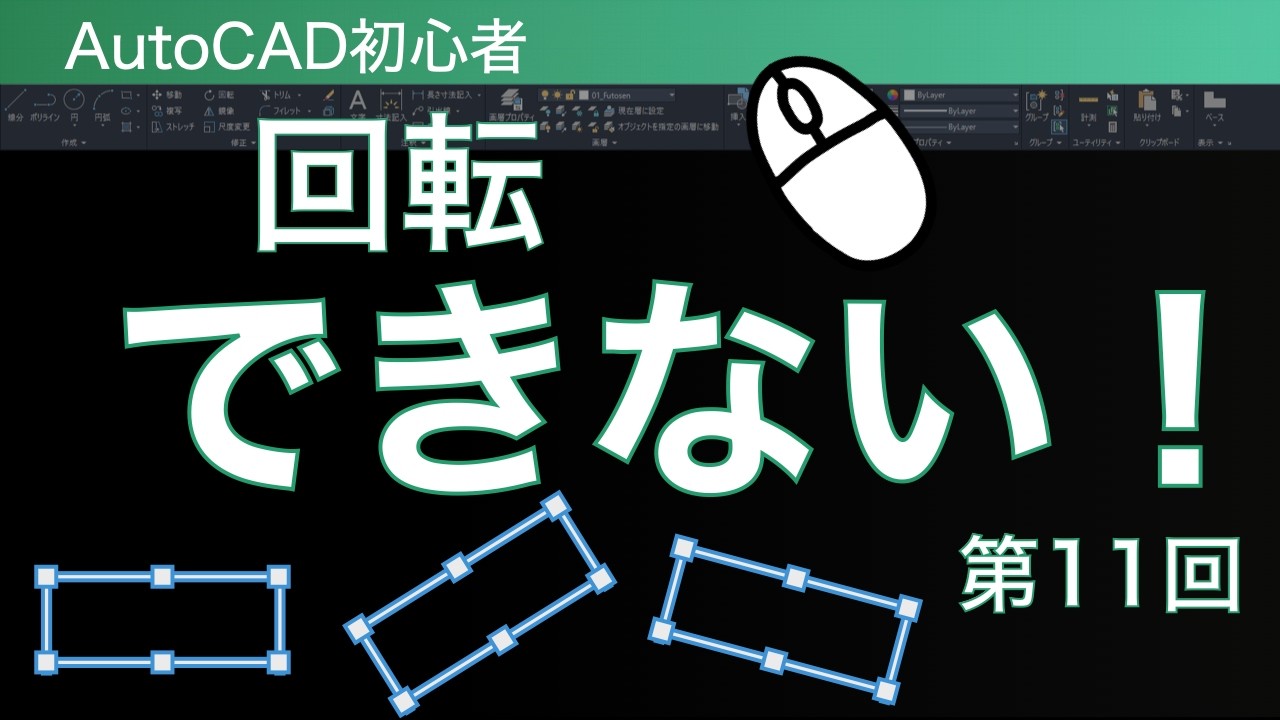
そんなときに便利なのが ROTATE(回転)コマンド です。
今回はAutoCAD初心者の方向けに、回転コマンドの基本的な使い方を解説します。
この記事を最後まで読むと、図形を指定した角度で回転できるようになります。
回転(ROTATE)コマンドとは?
回転コマンドは、図形を指定した角度だけ回転するコマンドです。
例えば、
- 横向きの図形を縦向きにする
- 45度回転させる
- 90度回転させる
- 任意の角度に向きを変更する
といった操作ができます。
建築図面では家具や設備機器の向きを変更するときによく使用します。
回転コマンドの起動方法
回転コマンドは次の方法で起動できます。
アイコンから起動
ホームタブの修正パネルにある「回転」アイコンをクリックします。
キーボードから起動
コマンドラインに
RO
と入力して Enter キーを押します。
慣れてきたらキーボード入力の方が素早く操作できます。
回転コマンドの基本操作
回転コマンドの基本的な流れは次の3ステップです。
- 図形を選択する
- 基点を指定する
- 回転角度を入力する
順番に見ていきましょう。
① 回転する図形を選択する
まず回転したい図形を選択します。
選択できたら Enter キーを押して確定します。
② 基点を指定する
次に基点を指定します。
基点とは?
基点とは、図形が回転するときの中心になる点です。
回転コマンドでは、この基点を中心に図形が回転します。
例えば長方形の中心を基点にすると、その場でくるっと回転します。
反対に角の部分を基点にすると、その角を中心に回転します。
同じ図形でも基点の位置によって回転後の位置が変わるため、正確に指定することが重要です。
③ 回転角度を入力する
基点を指定すると、図形を回転できる状態になります。
マウスを動かすと回転する様子を確認できますが、初心者の方は角度を入力する方法がおすすめです。
例えば、
90
と入力して Enter キーを押すと、図形が90度回転します。
同様に、
- 45 → 45度回転
- 30 → 30度回転
- 60 → 60度回転
となります。
中心を正確に指定するために、オブジェクトスナップを活用しましょう。
基点を変えるとどうなる?
回転コマンドで特に重要なのが基点です。
例えば同じ長方形でも、
- 中心を基点にした場合
- 頂点を基点にした場合
- 図形の外側を基点にした場合
では回転後の位置が変わります。
回転結果が思ったものと違う場合は、基点の位置を確認してみましょう。
90度回転するときは直交モードが便利
90度刻みで回転したい場合は、直交モードをONにしておくと便利です。
直交モードを使用すると、水平・垂直方向の角度を簡単に指定できます。
初心者の方はぜひ活用してみてください。
いろいろな角度を試してみてください。
よくある失敗
基点を間違える
初心者の方に最も多い失敗が、基点の指定ミスです。
基点を間違えると、
- 思った位置で回転しない
- 図形が大きく移動したように見える
- 狙った場所に配置できない
といった問題が発生します。
回転の中心となる基点は、オブジェクトスナップを使って正確に指定しましょう。
まとめ
今回はROTATE(回転)コマンドを学習しました。
回転コマンドを使うと、図形の向きを自由に変更できます。
基本操作は次の3ステップです。
- 図形を選択する
- 基点を指定する
- 回転角度を入力する
特に重要なのは、回転の中心となる基点を正しく指定することです。
建築図面や機械図面でもよく使う基本コマンドですので、ぜひ練習してみてください。
次回は、はみ出した線を切る「TRIMコマンド」と、線を伸ばす「EXTENDコマンド」を解説します。
動画解説
この動画で使用しているPDF図面はこちらからダウンロードできます。
関連動画
この動画を含む「AutoCAD初心者講座」は、パソコン操作やCAD初心者の方がCADを知るための入門シリーズです。
最初から見ていただくことで、建築CAD検定3級レベルで使用するCADの基本操作を無理なくを学習できる構成となっています。ぜひ再生リストからご覧ください。
建築CAD検定准2級対策「かんたんな平面図からはじめる」シリーズはこちらの再生リストからご覧いただけます。
関連記事
次の記事はこちら