前回までの講座では、
などを使いながら、図形を正確に描く方法を練習してきました。
ここからは少しずつ、
「描いた図形を編集する操作」
を学んでいきます。
今回のテーマは、
削除(ERASE)コマンド
です。
図面を描いていると、必ず描き間違いや修正が発生します。
そんなときに必要になるのが削除操作です。
そして実は、削除コマンド以上に大切なのが
「選択する操作」
です。
AutoCADでは、ほとんどの編集コマンドが
選択 → 編集
という流れで行われます。
そのため今回の内容は、今後学習する移動・コピー・回転などの編集コマンドにもつながる非常に重要な基礎になります。
一緒に練習していきましょう。
AutoCADで図形を削除する方法
図面を描いていると、
「この線はいらなかった」
「間違った位置に描いてしまった」
ということがよくあります。
そんなときは削除操作を使います。
AutoCADには複数の削除方法がありますが、まずは一番簡単な方法から覚えましょう。
Deleteキーで削除する方法
もっとも簡単なのは、
図形を選択してDeleteキーを押す方法
です。
操作手順
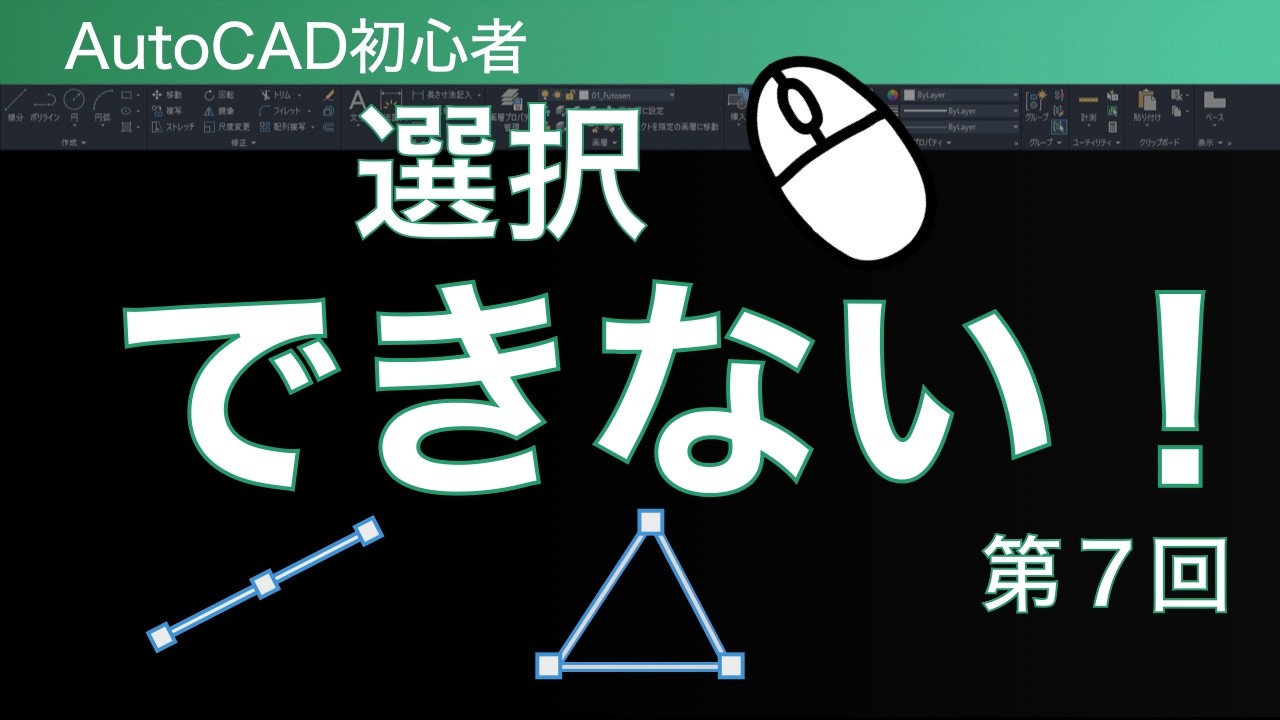
- 消したい図形をクリックする
- 図形が青色に変わる
- Deleteキーを押す
これだけで削除できます。
初心者のうちは、この方法が一番分かりやすいかもしれません。
ERASE(削除)コマンドを使う方法
AutoCADには専用の削除コマンドも用意されています。
削除コマンドはリボンメニューの
「修正(Modify)」グループ
にあります。
図形を描くコマンドは「作成」グループにまとめられていましたが、
移動・削除・コピーなどの編集コマンドは修正グループに配置されています。
今後も頻繁に使う場所なので覚えておきましょう。
削除コマンドの基本操作
削除コマンドを開始すると、
「オブジェクトを選択」
と表示されます。
ここでいう「オブジェクト」とは、
- 線
- 円
- 長方形
などの図形のことです。
操作の流れはシンプルです。
- 削除コマンドを開始
- 消したい図形を選択
- Enterキーを押す
これで削除できます。
AutoCADで最も大切な「選択」
削除を行うためには、まず図形を選択する必要があります。
実はAutoCADでは、
編集コマンドよりも選択操作の方が重要
と言っても過言ではありません。
ここからは選択の練習をしてみましょう。
選択されると色が変わる
図形をクリックすると、色が変わります。
これは、
「選択されている状態」
を表しています。
逆に、
Escキーを押すと選択が解除され、元の状態に戻ります。
まずは、
- クリックすると選択
- Escキーで解除
を覚えましょう。
複数の図形を選択する方法
AutoCADでは複数の図形を同時に選択できます。
例えば、
- 円をクリック
- 長方形をクリック
- 線をクリック
と続けると、すべて選択状態になります。
建築CAD検定でも複数選択は頻繁に使います。
最初のうちから慣れておきましょう。
Shiftキーで選択解除する方法
複数選択したあとに、
「やっぱりこの図形は選びたくない」
ということがあります。
そんなときは、
Shiftキーを押しながら図形をクリック
します。
すると、その図形だけ選択解除できます。
覚えておきたいポイント
- Escキー → 全部解除
- Shiftキー → 一部だけ解除
この違いは非常に重要です。
範囲選択を覚えよう
建築CAD検定では、多数の図形を一度に選択する場面がよくあります。
もし10本、20本の線を1本ずつクリックしていたら、とても時間がかかりますよね。
そんなときに使うのが
範囲選択(ウィンドウ選択)
です。
範囲選択の基本
範囲選択は、
長方形を描くときと同じような感覚で行います。
1回目のクリックで開始位置を決め、
2回目のクリックで範囲を確定します。
囲まれた図形をまとめて選択できます。
左から右へ囲む選択
まずは図形の左側から選択を始めてみましょう。
左側でクリックし、図形を囲むように右方向へ範囲を広げます。
この方法では、
図形全体が範囲の中に入ったものだけが選択されます。
つまり、
少しでも範囲からはみ出している図形は選択されません。
右から左へ囲む選択
次に反対方向で試してみましょう。
図形の右側からクリックし、左方向へ範囲を広げます。
すると今度は、
範囲に触れた図形が選択されます。
全部囲む必要はありません。
少しでも範囲にかかっていれば選択対象になります。
AutoCAD初心者が最初に覚えるべき選択ルール
建築CAD検定の学習では、まず次のルールだけ覚えてください。
左から右
全部囲むと選択
右から左
触れれば選択
このルールはAutoCADの基本中の基本です。
移動・コピー・削除・回転など、ほぼすべての編集コマンドで使います。
ドラッグ選択よりクリック選択がおすすめ
AutoCADでは、
クリックしたままマウスを動かすドラッグ操作でも範囲選択できます。
ただし初心者のうちは、
2回クリックで範囲選択する方法
をおすすめします。
操作ミスが少なく、選択範囲も確認しやすいためです。
削除コマンドで実践してみよう
ここまで学習した選択方法を使って、もう一度削除コマンドを使ってみましょう。
例えば、
- 削除コマンドを開始
- 範囲選択で複数の図形を選ぶ
- Shiftキーで不要な選択を解除
- Enterキーで削除
という流れで効率よく編集できます。
間違えて削除しても大丈夫
もし消したくない図形まで削除してしまった場合でも心配ありません。
そんなときは、
Ctrl + Z
を押しましょう。
ひとつ前の状態に戻せます。
これはWindowsでもよく使われる操作なので、すでにご存じの方も多いと思います。
AutoCADでも非常によく使います。
建築CAD検定で重要なポイント
建築CAD検定では、
作図中に不要な線を削除する場面が何度もあります。
実際の作図では、
- 描く
- 修正する
- 消す
- 描き直す
を繰り返しながら完成させていきます。
初心者のうちは、
「間違えないこと」
よりも、
「修正できること」
の方が大切です。
私自身も新しい図面を作成するときは何度も修正しながら進めています。
CADは最初から完璧に描くソフトではありません。
修正しながら完成させるものです。
安心して練習していきましょう。
動画解説
動画と一緒に操作したい方は、こちらのPDFをご利用ください。
まとめ
今回はAutoCADの削除コマンドと選択方法について学習しました。
覚えておきたいポイントは次のとおりです。
- Deleteキーで簡単に削除できる
- ERASEコマンドでも削除できる
- 複数の図形を同時に選択できる
- Shiftキーで一部だけ選択解除できる
- Escキーで全選択解除できる
- 左から右は「全部囲む」
- 右から左は「触れれば選択」
- Ctrl+Zで元に戻せる
特に、
「選択操作」
は今後学習するすべての編集コマンドの基礎になります。
今回の内容をしっかり練習して、自然に使えるようにしておきましょう。
次回予告
次回は、
移動(MOVE)コマンド
を練習していきます。
描いた図形を正しい位置へ移動できるようになると、作図の効率が大きく向上します。
今回学習した選択操作もたくさん使いますので、ぜひ復習しておいてください。
第8回【AutoCAD初心者】図形を移動する方法|MOVEコマンド入門
関連動画
この動画を含む「AutoCAD初心者講座」は、パソコン操作やCAD初心者の方がCADを知るための入門シリーズです。
最初から見ていただくことで、建築CAD検定3級レベルで使用するCADの基本操作を無理なくを学習できる構成となっています。ぜひ再生リストからご覧ください。
建築CAD検定准2級対策「かんたんな平面図からはじめる」シリーズはこちらの再生リストからご覧いただけます。