これまでの練習では、
- 線分コマンド
- オブジェクトスナップ
- 長方形コマンド
など、AutoCADの基本操作を学んできました。
今回は、丸い形を描くための「円コマンド」を練習していきます。
円コマンドは建築CAD検定3級でも必ず登場する基本コマンドのひとつです。
建築図面では、
- ドアの開閉範囲
- 円形の柱
- 設備機器の記号
など、さまざまな場面で円が使われています。
また、初心者が間違えやすいポイントも多いため、今回は特に「半径」と「直径」の違いに注目しながら学んでいきましょう。
円コマンドとは?
円コマンドは、名前のとおり円を作図するためのコマンドです。
操作はとてもシンプルで、
- 円の中心を指定する
- 半径または直径を指定する
だけで円を描くことができます。
建築図面では頻繁に使用するため、早めに慣れておくことをおすすめします。
自由なサイズの円を描いてみよう
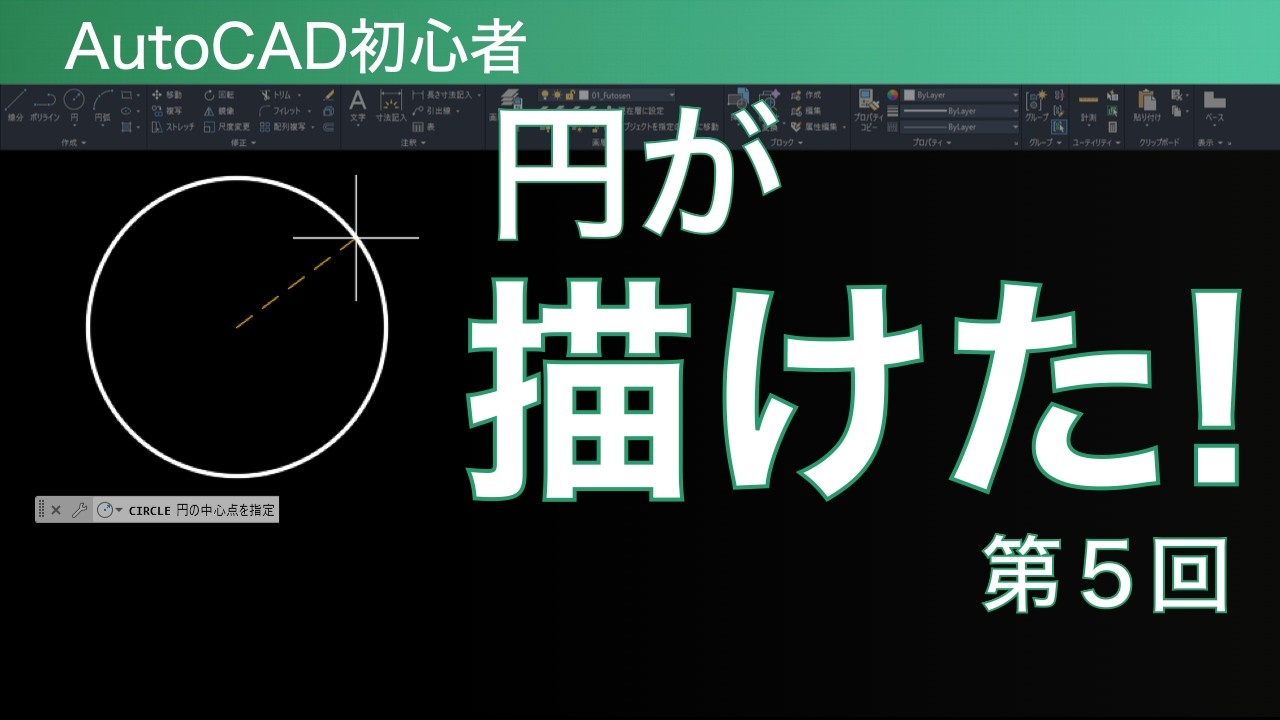
まずはサイズを指定せず、自由な大きさの円を描いてみましょう。
円コマンドを実行したら、画面上の好きな位置をクリックします。
最初にクリックした場所が円の中心になります。
そのままマウスを動かすと、カーソルに合わせて円の大きさが変化します。
好きなサイズになったところでクリックすると、円が完成します。
つまり、
- 1回目のクリック → 中心点
- 2回目のクリック → 半径の位置
という仕組みです。
Enterキーで円コマンドを繰り返す
AutoCADでは、Enterキーを押すことで直前に使用したコマンドを繰り返すことができます。
円コマンドを使ったあとにEnterキーを押せば、再び円コマンドが開始されます。
さらに便利なのが、直前に入力したサイズをそのまま繰り返せることです。
同じ大きさの円を複数描きたい場合は、Enterキーを活用すると作業効率が大きく向上します。
これは線分コマンドでも使える便利な操作なので、ぜひ覚えておきましょう。
数値を入力して円を描く方法
建築図面では、正確な寸法で作図することが求められます。
そのため、円コマンドでも数値入力を使う場面が多くなります。
円コマンドを開始し、中心位置を指定すると、カーソル付近に入力ボックスが表示されます。
これは以前紹介したダイナミック入力です。
ここに数値を入力すると、その寸法の円を描くことができます。
AutoCADの初期設定は「半径入力」
ここで重要なポイントがあります。
AutoCADの円コマンドは、初期設定では
「半径入力」
になっています。
つまり、
「30」と入力した場合、
半径30の円
が描かれます。
直径ではないので注意が必要です。
建築CAD検定で重要な「Φ」の意味
建築CAD検定の問題や建築図面では、
Φ(ファイ)
という記号がよく登場します。
例えば、
Φ30
と書かれていた場合、これは
「直径30」
を意味しています。
読み方は、
- ファイ30
- マル30
などと呼ばれることがあります。
重要なのは、
Φ=直径
という意味だと覚えることです。
半径と直径の違いを理解しよう
円を正しく描くためには、半径と直径の違いを理解しておく必要があります。
例えば、
- 直径30
- 半径15
は同じ円です。
円の中心から端までの長さが半径であり、その2倍が直径になります。
つまり、
直径 ÷ 2 = 半径
です。
初心者が最も多く間違えるポイント
建築CAD検定でも特に多いミスが、
「Φ30だから30を入力してしまう」
というものです。
問題に「Φ30」と書いてあるのを見て、そのまま30と入力するとどうなるでしょうか。
AutoCADは初期設定で半径入力になっているため、
半径30
の円が描かれます。
すると実際には、
直径60
の円になってしまいます。
本来描くべき円の2倍の大きさになってしまうのです。
これは試験でも非常によくあるミスなので、しっかり覚えておきましょう。
Φ30と書かれていたらどう考える?
建築CAD検定の問題で
Φ30
と書かれていた場合は、
まず
「直径30」
と読みます。
そして、
「半径15」
と考えて入力します。
この考え方に慣れておくと、試験でも落ち着いて作図できるようになります。
直径を直接入力する方法
実はAutoCADでは、半径ではなく直径を直接入力して円を描くこともできます。
円コマンドを開始すると、コマンドラインに
- 半径
- 直径
という選択肢が表示されます。
ここで「直径」を選択すると、入力する数値が直径として扱われます。
例えば、
「30」
と入力すれば、
直径30の円
を描くことができます。
直径入力用の円コマンドもある
円コマンドのアイコンを展開すると、複数の作図方法が表示されます。
その中には、最初から直径入力を前提としたコマンドもあります。
この方法を使えば、毎回設定を切り替えなくても直径指定で円を描くことができます。
初心者は半径入力に慣れるのがおすすめ
ただし、初心者のうちは少し注意が必要です。
直径入力モードに切り替えたことを忘れてしまうと、
「半径30の円を描きたいのに直径30で描いてしまった」
というミスが起こることがあります。
そのため、最初のうちはAutoCADの標準設定である半径入力を使い、
- 半径
- 直径
- Φ記号
の関係をしっかり理解することをおすすめします。
この動画について
動画解説
練習用PDF
動画と一緒に操作したい方は、こちらのPDFをご利用ください。
まとめ
今回はAutoCADの円コマンドについて学びました。
ポイントを整理すると、
- 円コマンドは建築CAD検定で必須の基本コマンド
- AutoCADの初期設定は半径入力
- Φは直径を表す記号
- 直径を見たら半径を計算する
- 直径入力モードも利用できる
という内容でした。
特に、
「Φ30なら半径15」
という考え方は建築CAD検定でも頻繁に登場します。
円を描くときは、半径と直径をしっかり確認しながら作図する習慣をつけていきましょう。
次回予告
次回は、水平線や垂直線だけではなく、
30度や45度などの角度を持つ線
を正確に描く方法を学びます。
建築図面でよく使われる斜め線の作図方法を練習しながら、さらにAutoCADの操作に慣れていきましょう。
第6回【AutoCAD初心者】角度入力と極トラッキング|斜めの線を描く入門
関連動画
この動画を含む「AutoCAD初心者講座」は、パソコン操作やCAD初心者の方がCADを知るための入門シリーズです。
最初から見ていただくことで、建築CAD検定3級レベルで使用するCADの基本操作を無理なくを学習できる構成となっています。ぜひ再生リストからご覧ください。
建築CAD検定准2級対策「かんたんな平面図からはじめる」シリーズはこちらの再生リストからご覧いただけます。