前回は、不要な図形を削除する削除コマンド(ERASE)について学習しました。
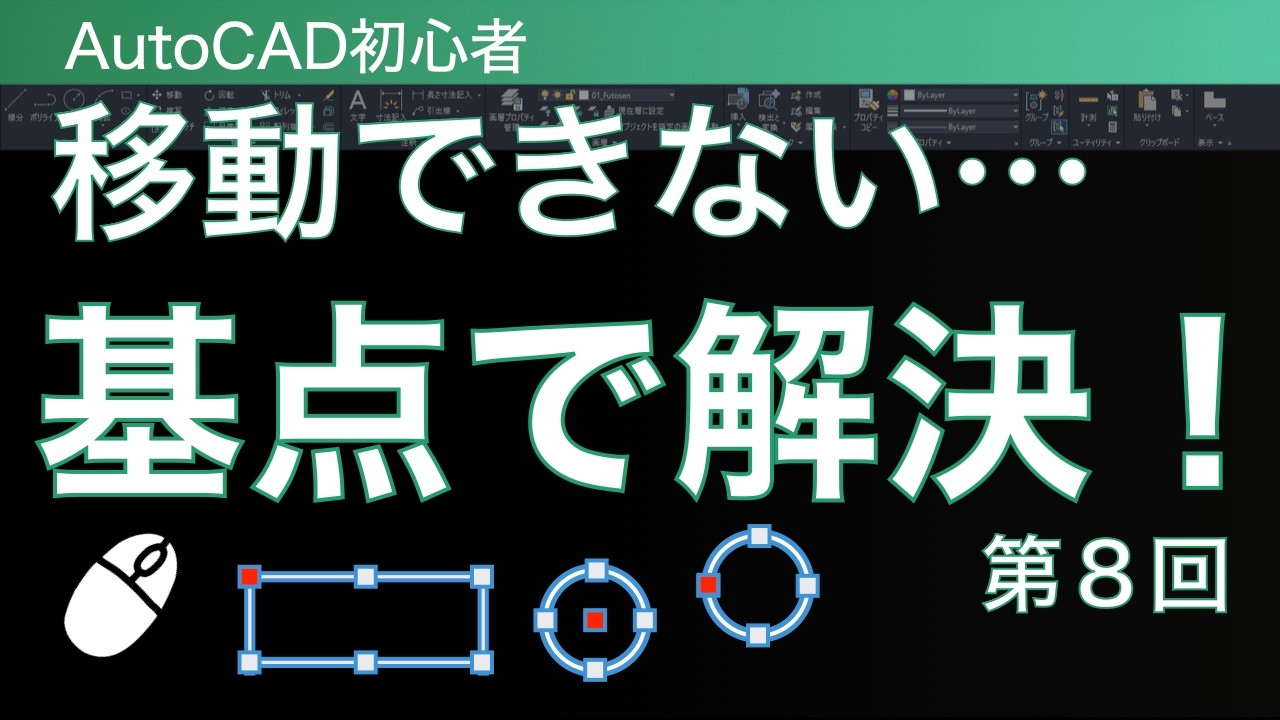
今回は、描いた図形を別の場所へ移動する
移動コマンド(MOVE)
を練習していきます。
CADでは、最初から完璧な位置に図形を描けるとは限りません。
「少し位置を変えたい」
「描いたあとで正しい場所へ合わせたい」
という場面はとても多くあります。
そんな時に活躍するのが移動コマンドです。
また、今回学習する
選択 → 基点指定 → 移動
という流れは、今後学習するコピーや回転、拡大縮小などの編集操作にもつながる大切な基本操作です。
一緒に練習していきましょう。
移動コマンド(MOVE)とは?
移動コマンドは、
描いた図形を別の場所へ移動するためのコマンド
です。
例えば、
- 円の位置を変更する
- 部屋の配置を調整する
- 図形を正しい位置へ合わせる
といった作業で使用します。
一度描いた図形を描き直す必要がなくなるため、CADでは非常によく使う編集コマンドです。
MOVEコマンドを起動する方法
移動コマンドは、リボンメニューの修正グループにあります。
アイコンから実行できますが、キーボード入力でも起動できます。
キーボードから、
M → Enter
と入力すると、移動コマンドが開始されます。
AutoCADでは、よく使うコマンドをキーボード入力で実行すると作図スピードを上げることができます。
最初はアイコン操作でも問題ありません。
少しずつキーボード入力にも慣れていきましょう。
移動コマンドの基本操作
それでは、実際に図形を移動してみます。
今回は円を別の場所へ移動します。
操作の流れは、
- 移動コマンドを開始する
- 移動したい図形を選択する
- Enterキーを押す
- 基点を指定する
- 移動先をクリックする
という順番です。
基点とは「図形をつかむ位置」
移動コマンドで重要になるのが、
基点
です。
基点とは、
図形をつかむ位置
のことです。
例えば円の場合、
- 円の中心
- 円周上の点
など、どこを基点にするかによって移動の基準が変わります。
今回は分かりやすく、円の中心を基点にして移動してみます。
基点をクリックすると、その場所をつかんだ状態になります。
そのままマウスを動かすと、基点を持ったまま図形が移動します。
移動したい場所でクリックすると、図形の移動が完了します。
図形のポイントを合わせて移動する
次は、決められた位置へ正確に移動する方法を練習します。
例えば、
「円を長方形の角へ合わせたい」
という場合です。
このような時は、
オブジェクトスナップ
を使います。
オブジェクトスナップで正確に配置する
操作の流れは、
- 移動コマンドを開始
- 円を選択
- Enterキー
- 円の中心を基点にする
- 長方形の角へ移動する
という流れです。
オブジェクトスナップがONになっていると、カーソルを近づけた場所に緑色のマークが表示されます。
このマークが表示された状態でクリックすると、正確な位置へ合わせることができます。
CADでは、
「だいたいこの辺」
ではなく、
「正確な位置」
に合わせることが大切です。
Enterキーで移動コマンドを繰り返す
以前、線分コマンドでも学習しましたが、
AutoCADではEnterキーで直前のコマンドを繰り返すことができます。
移動コマンドを続けて使いたい場合も、
Enterキーを押すだけで、もう一度MOVEコマンドを開始できます。
同じ作業を何度も行う場合は、とても便利な操作です。
図形の中央へ移動する「図芯」
次は少し応用です。
円を長方形の中央へ移動してみます。
しかし、長方形の中央は見た目だけでは正確な位置が分かりません。
そこで使うのが、
図芯
というオブジェクトスナップです。
図芯とは、
図形の中心位置
のことです。
長方形の中央へ円を配置したい場合などに便利です。
図芯を使って中央へ配置する方法
操作手順は、
- 移動コマンドを開始
- 円を選択
- Enterキー
- 円の中心を基点にする
- 長方形の図芯を指定する
という流れです。
長方形の中央へカーソルを近づけると、図芯のマークが表示されます。
その位置でクリックすると、円が長方形の中央へ移動します。
中心と中心がぴったり合うため、とても正確な配置ができます。
円の中心マークを表示する方法
初心者の方からよくある質問が、
「円の中心が見つかりません」
というものです。
円の中心マークは、常に表示されているわけではありません。
表示させるには、
円周付近へマウスカーソルを近づける
だけです。
すると中心マークが表示されます。
円を移動するときは、
「円周付近に近づけると中心が出る」
と覚えておきましょう。
数値を入力して移動する方法
移動コマンドでは、マウス操作だけでなく、
距離を数値入力して移動する方法
もあります。
例えば、
「円を右へ50移動したい」
という場合です。
距離入力で移動する手順
- MOVEコマンドを開始
- 図形を選択
- Enterキー
- 基点を指定
- 移動方向へマウスを動かす
- 数値を入力する
例えば右方向へ移動する場合、
50 → Enter
と入力します。
すると、正確に50移動できます。
距離入力するときのポイント
数値入力で移動するときは、
マウスを動かす方向
が重要です。
右へ50移動したい場合は、マウスを右方向へ動かしてから数値を入力します。
直交モードをONにしておくと、水平・垂直方向へ正確に移動しやすくなります。
移動でよくある失敗
初心者の方がよく失敗するポイントを確認しておきましょう。
基点を間違える
移動では基点の位置がとても重要です。
決められた場所へ合わせたい場合は、
オブジェクトスナップを使って正確な位置を指定しましょう。
適当にクリックしてしまうと、思った場所へ移動できません。
基点を指定せずEnterを押してしまう
基点をクリックする前にEnterキーを押してしまうと、
「図形が消えた」
ように見えることがあります。
そんな時は慌てず、
Escキー
を押してください。
移動先のスナップに注意する
移動先で別のスナップ位置が表示されていると、思った場所へ配置できないことがあります。
オブジェクトスナップの緑色のマークを確認しながらクリックしましょう。
もし選びにくい場合は、画面を拡大して操作すると正確に合わせやすくなります。
建築CAD検定での移動コマンド
建築CAD検定では、移動コマンドを使う場面が多くあります。
図面を作成していると、
- 少し位置を調整する
- 図形を正しい場所へ合わせる
- 配置を修正する
という作業が必ず発生します。
CADでは、最初から間違えずに描くことよりも、
描いた後に正しく修正できること
が大切です。
移動コマンドを使えるようになると、作図がさらに楽になります。
動画解説
まとめPDF
動画と一緒に操作したい方は、こちらのPDFをご利用ください。
まとめ
今回は移動コマンド(MOVE)について学習しました。
ポイントを整理すると、
- MOVEコマンドで図形を移動できる
- キーボードでは「M+Enter」で起動できる
- 基点とは図形をつかむ位置
- オブジェクトスナップで正確な位置へ合わせられる
- 図芯を使うと中央へ配置できる
- 数値入力で正確な距離移動ができる
という内容でした。
特に、
基点をどこにするか
は今後の編集操作でも重要になります。
何度も練習して、自然に使えるようにしていきましょう。
次回予告
次回は、
複写(COPY)コマンド
を学習します。
移動コマンドとよく似ていますが、図形を増やすことができる便利な機能です。
建築図面では非常によく使う操作なので、ぜひ続けて練習していきましょう。
第9回【AutoCAD初心者】図形をコピーする方法|COPYコマンド入門
関連動画
この動画を含む「AutoCAD初心者講座」は、パソコン操作やCAD初心者の方がCADを知るための入門シリーズです。
最初から見ていただくことで、建築CAD検定3級レベルで使用するCADの基本操作を無理なくを学習できる構成となっています。ぜひ再生リストからご覧ください。
建築CAD検定准2級対策「かんたんな平面図からはじめる」シリーズはこちらの再生リストからご覧いただけます。