これまでの練習では、
- 線分コマンド
- 長方形コマンド
- 円コマンド
- オブジェクトスナップ
などを使いながら、正確な図形を描く方法を学んできました。
今回はさらにステップアップして、
「角度のついた線を正確に描く方法」
を練習していきます。
建築CAD検定3級では、水平線や垂直線だけでなく、斜め方向の線を描く問題も頻繁に出題されます。
最初は少し難しく感じるかもしれませんが、一度仕組みを理解してしまえば難しくありません。
一緒に練習していきましょう。
CADは「なんとなく描く」のではなく「数値で描く」
前回までに、長方形や円を数値入力で描く練習をしました。
CADの大切な考え方は、
「見た目で描く」のではなく「数値で正確に描く」
ということです。
斜めの線も同じです。
マウスでなんとなく45度に見える方向へ線を描くのではなく、
- 長さ
- 角度
を指定して正確に作図していきます。
まずは直交モードを復習しよう
斜め線を学ぶ前に、水平線・垂直線の描き方を復習しておきましょう。
以前学習した直交モードを覚えていますか?
直交モードをONにすると、カーソルの動きが水平または垂直方向に制限されます。
ON・OFFの切り替えは、
- 画面下の直交モードボタン
- F8キー
で行えます。
建築図面では頻繁に使う機能なので、今後も活用していきましょう。
線分コマンドで長方形を描いてみよう
直交モードを使うと、長方形も正確に描くことができます。
線分コマンドを開始したら、
- 横方向の線
- 縦方向の線
- 横方向の線
- 縦方向の線
を順番に描き、始点へ戻れば長方形が完成します。
もし操作がうまくいかない場合は、マウスをゆっくり大きく動かして方向を切り替えると操作しやすくなります。
建築CAD検定でよく使う斜め線
建築CAD検定では、斜め方向の線を描く問題も数多く出題されます。
特によく登場するのは、
- 15度
- 30度
- 45度
- 60度
といった角度です。
これらの角度を正確に描けるようになると、作図の幅が大きく広がります。
長さと角度を指定して線を描く方法
AutoCADでは、
「長さ」と「角度」
を指定して斜め線を描くことができます。
これは建築CAD検定でも非常によく使う重要な操作です。
斜め線を描く基本手順
線分コマンドを開始したら、まず始点をクリックします。
その後、カーソルをおおよそ描きたい方向へ移動させると、ダイナミック入力のボックスが表示されます。
ここで、
- 長さを入力
- TABキーを押す
- 角度を入力
- Enterキーを押す
という流れで線を描きます。
例えば、
- 長さ50
- 角度45度
を指定すれば、45度方向へ長さ50の線を描くことができます。
TABキーが重要な理由
長方形コマンドでも登場しましたが、今回もTABキーが重要になります。
TABキーを押すことで、
- 長さ入力
- 角度入力
を切り替えることができます。
初心者の方はEnterキーを先に押してしまうことが多いため、
「長さ → TAB → 角度 → Enter」
という流れを覚えておきましょう。
AutoCADの角度の考え方
ここで少し注意が必要です。
AutoCADでは角度の基準が決まっています。
0度の位置
AutoCADでは、
右方向の水平線が0度
です。
そして、
反時計回りに角度が増えていきます。
例えば、
- 上方向は90度
- 左方向は180度
- 下方向は270度
となります。
30度と150度の違い
初心者が混乱しやすいのが、
30度と150度
です。
右上方向へ30度の線を描く場合は、そのまま30度を入力します。
しかし、左上方向へ30度傾いた線を描きたい場合は違います。
その場合は、
180度 − 30度 = 150度
となるため、
150度
を入力する必要があります。
最初は少し難しく感じるかもしれませんが、実際に描きながら慣れていきましょう。
極トラッキングとは?
毎回角度を入力するのは少し手間がかかります。
そんなときに便利なのが、
極トラッキング(Polar Tracking)
です。
極トラッキングを使うと、よく使う角度をガイド表示しながら作図できます。
建築CAD検定の練習でも非常に役立つ機能です。
極トラッキングの設定方法
画面右下にある極トラッキングの設定を開くと、角度の一覧が表示されます。
ここで、
- 15度
- 30度
- 45度
- 60度
などの基準角度を設定できます。
建築CAD検定では15度単位の角度がよく登場するため、15度ごとの設定にしておくと便利です。
緑色のガイド線を活用しよう
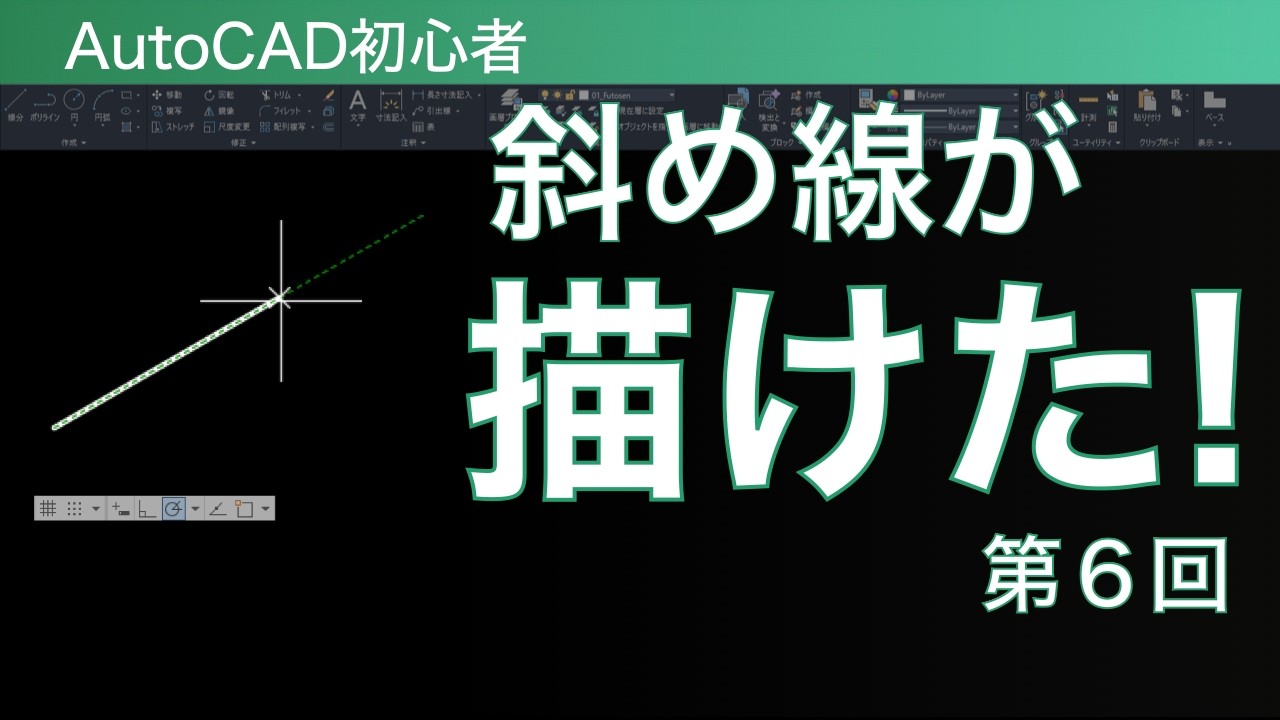
極トラッキングをONにすると、マウスを動かした際に緑色のガイド線が表示されます。
このガイド線は、
「今、この角度に合っています」
という目印です。
ガイド線が表示された状態でクリックすると、その角度に正確な線を描くことができます。
極トラッキングと長さ入力を組み合わせる
極トラッキングの便利なところは、角度だけでなく長さ入力も組み合わせられることです。
例えば、
- 30度方向にガイド線を合わせる
- 長さを入力する
- Enterキーを押す
という操作を行うことで、
長さも角度も正確な線
を描くことができます。
極トラッキング使用時の注意点
極トラッキングを使う際は、長さを入力している途中にマウスを動かさないように注意しましょう。
入力中にカーソルが動いてしまうと、意図しない角度になることがあります。
もしうまくいかない場合は、
- 極トラッキングがONになっているか
- ガイド線が表示されているか
- マウスが動いていないか
を確認してみてください。
ほとんどの場合は、操作の順番を見直すだけで解決できます。
この動画について
動画解説
練習用PDF
動画と一緒に操作したい方は、こちらのPDFをご利用ください。
まとめ
今回は、AutoCADで角度のある線を描く方法について学びました。
ポイントを整理すると、
- CADでは長さと角度を数値で指定する
- 斜め線は「長さ+角度」で描ける
- TABキーで長さ入力と角度入力を切り替える
- AutoCADの0度は右方向
- 極トラッキングを使うと角度を合わせやすい
という内容でした。
斜め線は建築CAD検定でも頻繁に登場します。
最初は難しく感じるかもしれませんが、何度か練習すると自然に操作できるようになります。
ぜひ実際に線を描きながら、長さ入力と角度入力の組み合わせに慣れていきましょう。
次回予告
次回からは、形を消したり、増やしたり,別の場所に移動したり編集するコマンドを練習していきます。
第7回【AutoCAD初心者】不要な線を消す方法|ERASEコマンド入門
関連動画
この動画を含む「AutoCAD初心者講座」は、パソコン操作やCAD初心者の方がCADを知るための入門シリーズです。
最初から見ていただくことで、建築CAD検定3級レベルで使用するCADの基本操作を無理なくを学習できる構成となっています。ぜひ再生リストからご覧ください。
建築CAD検定准2級対策「かんたんな平面図からはじめる」シリーズはこちらの再生リストからご覧いただけます。